Endspurt: noch ein Badge anlegen
Badges erstellen und verleihen
Dazu gibt es viele Wege und (hoffentlich) alle werden hier in der oncampuspedia erklärt.
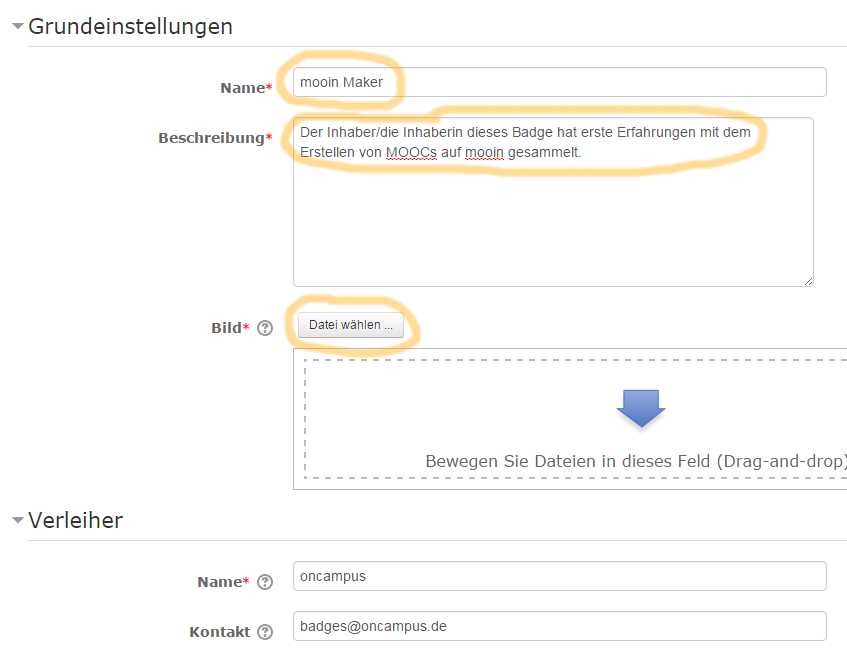
Der erste Schritt zum Badge für euren Kurs führt euch im Einstellungen-Menü unten auf der Seite zum Punkt Auszeichnungen und von dort zu Auszeichnung anlegen. Vergebt bitte als Name schlicht mooin Maker xxxxx, wobei ihr euch bitte für xxxxx eine beliebige Zahl eintragt (Jede Badge-Bezeichnung darf es nur einmal geben). Ins Feld Beschreibung kopiert bitte Der Inhaber/die Inhaberin dieses Badge hat erste Erfahrungen mit dem Erstellen von MOOCs auf mooin gesammelt. Zum Anlegen des Badge benötigt ihr dann noch ein Bild. Dieses hier.

Lade es hier auf deinen Rechner herunter und lade es dann bei den Einstellungen zum Badge im Bereich Bild wieder hoch. Bitte niemals nie nicht Bilder aus anderen Kursen direkt per URL einbinden...
Nach dem Speichern wirst du direkt aufgefordert, Kriterien für das Badge zu vergeben. Bitte wähle hier bei Kriterium hinzufügen den Punkt Aktivitätsabschluss. Dort kannst du den Haken vor deinem Video auswählen (occapira - mooin-Geburtstag) und speichern. Dann hast du es fast geschafft.
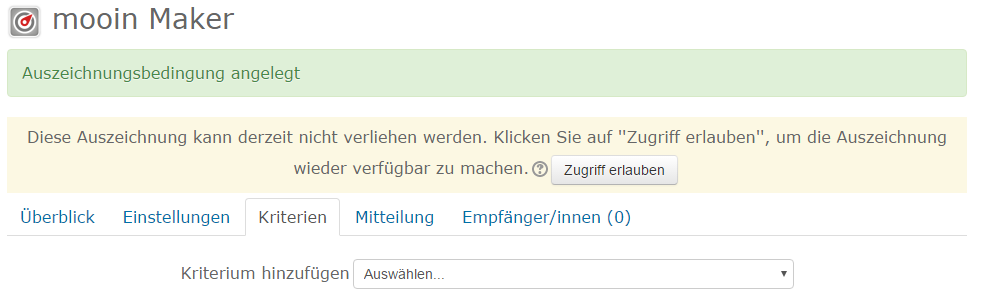
Wenn du nun auf Zugriff erlauben und dann auf Weiter klickst, kannst du dich zurücklehnen, den Bearbeitungs-Modus verlassen und deinen eigenen MOOC ausprobieren. Bekommst du dein eigenes Badge?
|
