Kapitel 2, Lektion 1
- Jetzt noch etwas Interaktives: Du baust nun ein Video mit h5p ein - also zunächst einmal dasselbe wie eben. Wähle dafür bitte unter Aktivitäten anlegen... den Punkt Interaktiver Inhalt aus. Hier musst du nun einige Dinge einstellen.
Als Name der Aktivität musst du dem Video eine Bezeichnung geben. Sie dient später gegebenenfalls dazu, um sie zur Vergabe von Badges zu nutzen oder den Zugang zu Kursinhalten zu beschränken. Für unseren Musterkurs nutze bitte mooin-Geburtstag.
Anschließend kannst du den Inhalt auswählen, der eingebunden werden soll, und h5p hat da so Einiges inpetto. Wähle hier bitte Interactive Video aus.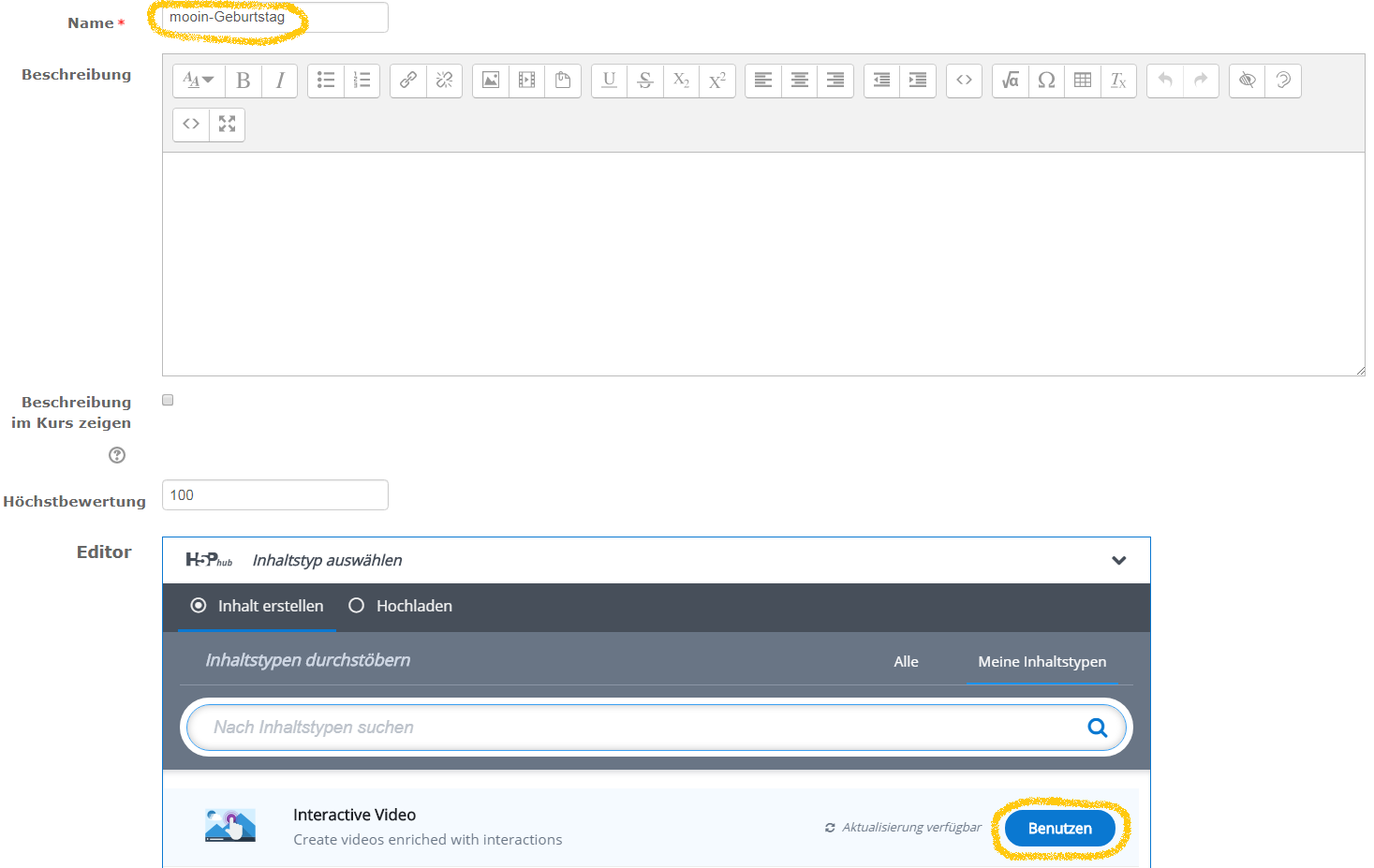
Es öffnet sich nun der Bereich, in dem das Video festgelegt und mit Inhalten versehen werden kann. Zur Erinnerung: Du kannst dir die Tour auch mehrfach ansehen.

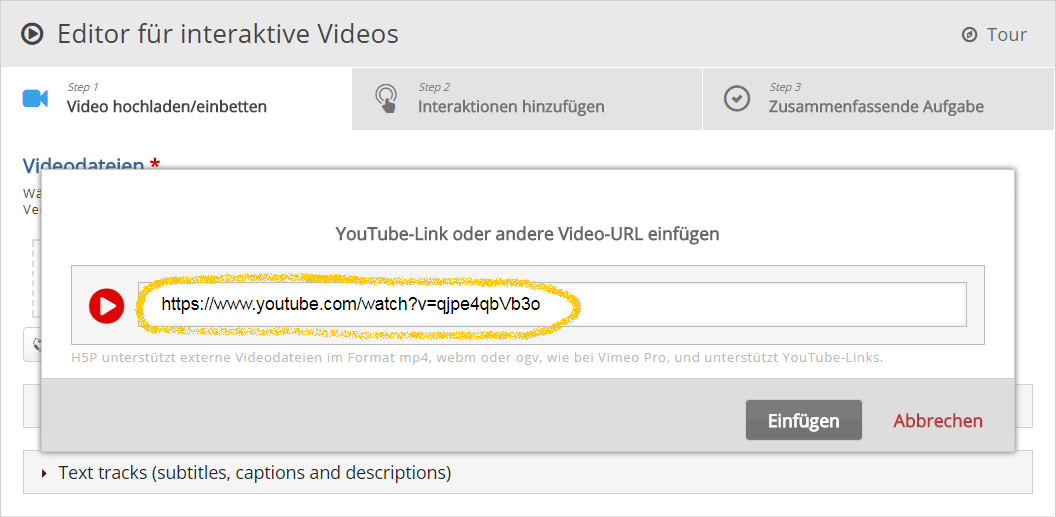
Der erste Schritt ist das Auswählen eines Videos. Dafür klickst du einfach auf das Plus-Symbol unter Video files und kannst dann einen Link zu einem YouTube-Video angeben. Für unseren Musterkurs nutze bitte https://www.youtube.com/watch?v=qjpe4qbVb3o. Danach kannst du nach Herzenslust mit h5p Fragen generieren, ausprobieren und sie am Ende speichern. Bitte lege auch mindestens eine Frage an, sonst fehlt dir gleich ein Kriterium für die Vergabe eines Badges.
Im Bereich Anzeigeeinstellungen entferne bitte das Häkchen bei Aktionsleiste und Rahmen anzeigen. Damit deaktivierst du für dieses Beispiel das Anzeigen eines Buttons zum Herunterladen deiner h5p-Inhalte und das Anzeigen eines Buttons für Urheberrechtshinweise.

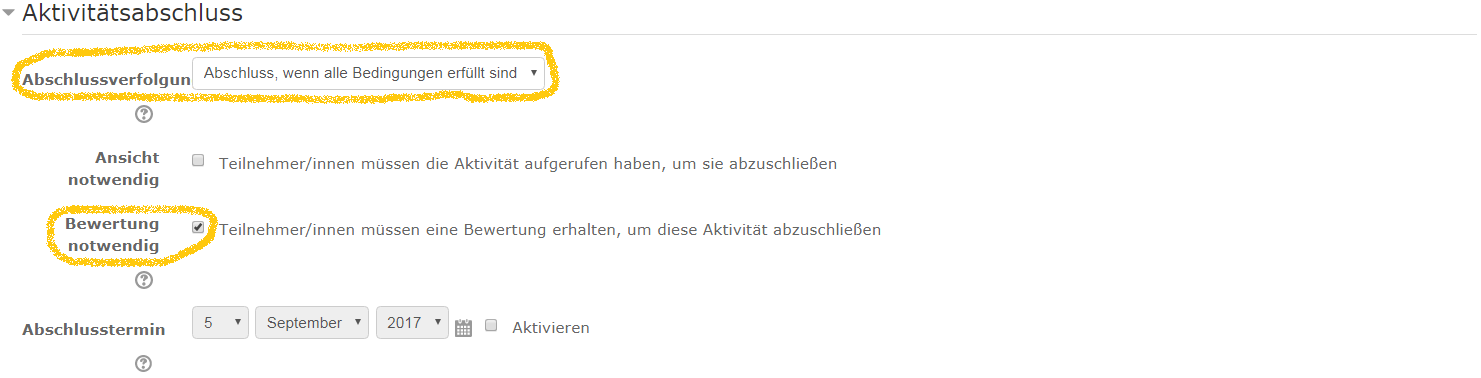
Damit nun noch geprüft werden kann, ob die interaktiven Inhalte bearbeitet wurden, wähle im Bereich Abschlussverfolgung bitte noch Abschluss, wenn alle Bedingungen erfüllt sind aus und setze das Häkchen bei Teilnehmer/innen müssen eine Bewertung erhalten, um diese Aktivität abzuschließen. Wenn du nun Speichern und zum Kurs anklickst, ist das Video samt der von dir generierten Inhalte auch schon eingebunden.
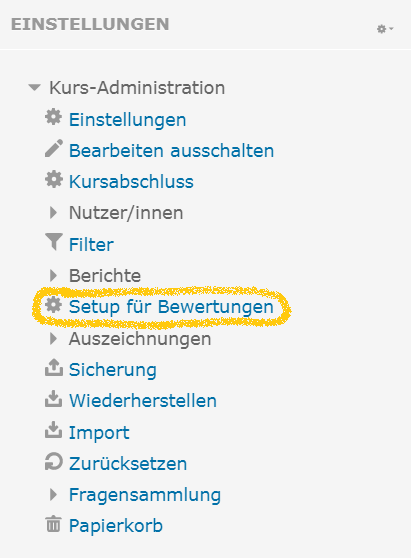
Ganz fertig bist du leider noch nicht. Damit mooin weiß, wie die Aufgabe zu bewerten ist, wähle bitte unten bei den Einstellungen den Punkt Setup für Bewertungen aus.
Du landest bei einer Übersicht über alle Aktivitäten, die bewertet werden können. Das Video mit den h5p Inhalten hast du eben mooin Geburtstag genannt, und in der entsprechenden Zeile klicke bitte auf Bearbeiten und anschließend auf Einstellungen.

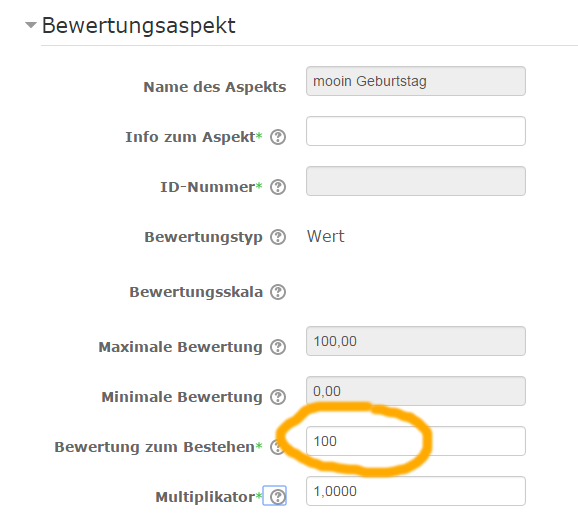
Fast geschafft! Klicke noch auf Mehr anzeigen..., und dann kannst du im Feld Bewertung zum Bestehen noch den Prozentsatz der zum Video gehörenden Aufgaben angeben, der zum Bestehen notwendig ist. Gib bitte hier für diesen Musterkurs 100 ein. Speichern. Fertig!
|
