Kapitel 1, Lektion 2
Nun wollen wir noch ein Video von YouTube einfügen (oder auch von anderswo, solange die Datei in einem passenden Format vorliegt und direkt angesteuert werden kann).
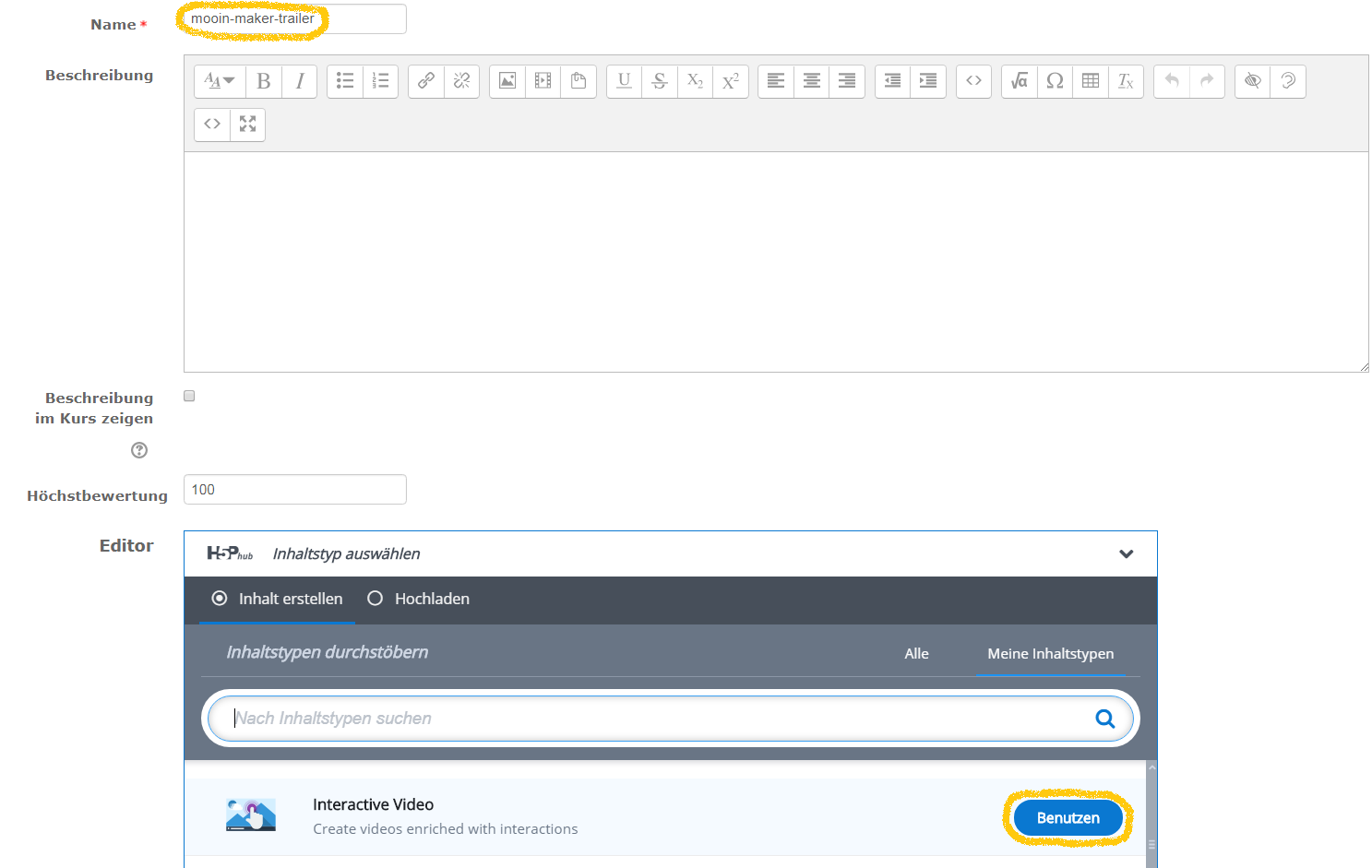
Wir verwenden dafür diesmal die Software h5p, die zwar nur zum Einfügen eines Videos von YouTube nicht nötig wäre, aber wir brauchen sie nachher noch einmal. Wähle daher bitte unter Aktivitäten anlegen... den Punkt Interaktiver Inhalt aus.
Als Name der Aktivität musst du dem Video eine Bezeichnung geben. Für unseren Musterkurs nutze bitte mooin-maker-trailer.
Anschließend kannst du den Inhalt auswählen, der eingebunden werden soll. Wähle hier bitte Interactive Video aus.
Es öffnet sich nun der Bereich, in dem das Video festgelegt und mit Inhalten versehen werden kann. Praktischerweise bietet dir hier h5p eine kurze Tour an, die dir ein paar der Möglichkeiten zeigt. Wenn du mehr Unterstützung brauchst, kannst du dir beispielsweise eine Webinar-Aufzeichnung von h5p anschauen, das sich an Autoren für Inhalte richtet.

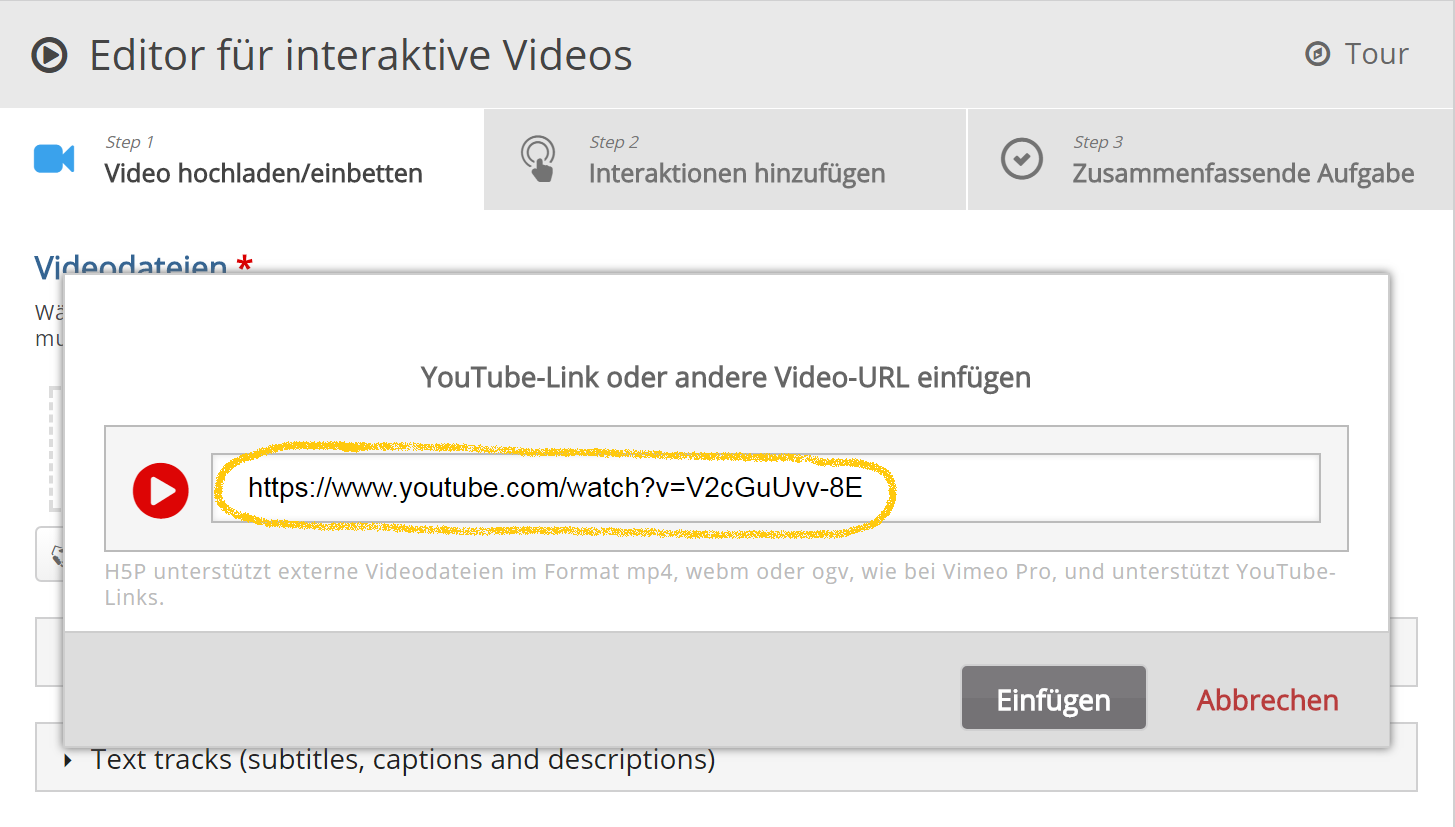
Der erste Schritt ist das Auswählen eines Videos. Dafür klickst du einfach auf das Plus-Symbol unter Videodateien und kannst dann einen Link zu einem YouTube-Video angeben. Für unseren Musterkurs nutze bitte https://www.youtube.com/watch?v=V2cGuUvv-8E. Nachdem wir das eingefügt haben, sind wir fast fertig.
- Im Bereich Anzeigeeinstellungen entferne bitte das Häkchen bei Aktionsleiste und Rahmen anzeigen. Damit deaktivierst du für dieses Beispiel das Anzeigen eines Buttons zum Herunterladen deiner h5p-Inhalte und das Anzeigen eines Buttons für Urheberrechtshinweise. Nun nur noch Speichern und zum Kurs, und das Video sollte eingebettet sein. Danach geht es weiter zur ersten Lektion eures zweiten Kapitels.

|
