Den Menüblock konfigurieren
Als nächstes kümmerst du dich um den Menüblock, mit dem die TeilnehmerInnen durch den Kurs navigieren. Du möchtest ja sicher die Bezeichnung des Kurses darüber und die Kapitelbilder austauschen. Und irgendwie musst du ja auch festlegen, wie viele Lektionen die Kapitel haben sollen. Zunächst einmal klicke auf Bearbeiten einschalten im Einstellungen-Menü.
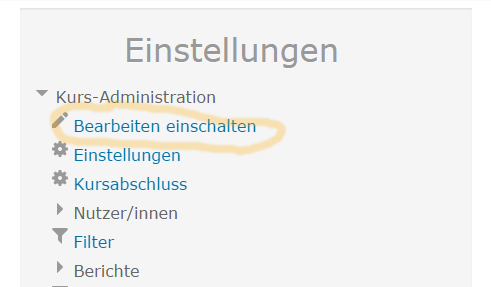
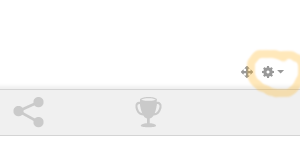
Auf diesem Weg erhältst du die Möglichkeit, die einzelnen Elemente der Seite zu ändern. An den Blöcken der Seite siehst du nun jeweils einen Vierfachpfeil und ein Zahnrad. Wähle bitte das Zahnrad oberhalb des Menüblocks aus und klicke auf die erste Zeile des Menüs, das nun aufklappt. Darüber kannst du den Block konfigurieren.
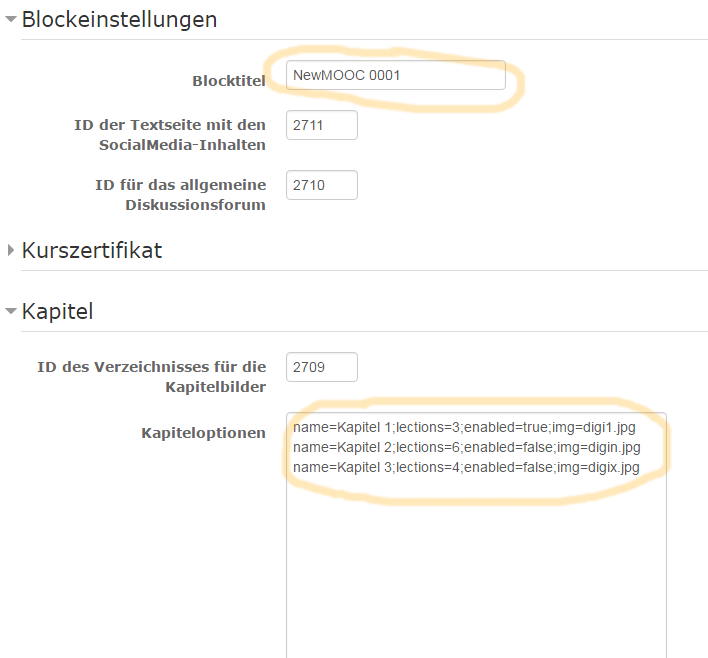
Im Feld Blocktitel kannst du angeben, welche Kursbezeichnung ganz oben auf der Seite zu sehen sein soll.
Die Aufteilung der Kapitel und Lektionen ist etwas kniffeliger und verbirgt sich im Feld Kapiteloptionen. Jedes Kapitel wird über eine eigene Zeile konfiguriert, die aus vier Teilen besteht und einer bestimmten Syntax gehorcht. Nehmen wir die erste Zeile aus dem Bild unten als Beispiel:
name=Kapitel 1;lections=3;enabled=true;img=digi1.jpg
Mit name=Kapitel 1 wird ausgedrückt, dass das erste Kapitel intern Kapitel 1 heißen soll.
Die Angabe lections=3 legt fest, dass dem Kapitel 3 Lektionen zugeordnet sein sollen.
Gute Planung ist wichtig!
Es bietet sich an, sich das früh zu überlegen. Lektionen lassen sich später auch noch verschieben, aber das ist mitunter etwas müßig (siehe unten im Kasten "für Profis").
Mit enabled=true wird festgelegt, dass das Kapitel und seine Inhalte sichtbar geschaltet sein soll. Möglich wäre hier auch enabled=false, wodurch zwar das Kapitelbild sichbar ist, nicht aber die Lektionen. Möglich ist ebenfalls enabled=hidden. In diesem Fall bleiben Lektionen und das übergeordnete Kapitelbild des Kapitels verborgen.
Mit der Angabe img=digi1.jpg wird schließlich erreicht, dass das Kapitelbild mit dem Namen digi1.jpg verwendet werden soll. Und, na klar, es liegt im Verzeichnis Kapitelbilder, das du schon kennengelernt hast.
Kurzer Hinweis noch, weil es schon Verunsicherung gab: Solltest du hier eigene Bilder eintragen, die noch nicht im Ordner für die Kapitelbilder liegen, dann erscheinen natürlich auch keine im Menü. Du siehst dann bloß weiße Flächen.
Benenne deinen Musterkurs einfach Mein erster MOOC und nutze den Inhalt des folgenden Kastens für die Kapiteloptionen:
name=Kapitel 1;lections=2;enabled=true;img=digi1.jpg
name=Kapitel 2;lections=2;enabled=true;img=digix.jpgDieser HTML-Code sorgt dafür, dass 2 Kapitel mit jeweils 2 Lektionen in deinem Musterkurs erstellt werden, welche im nächsten Kapitel mit Inhalt gefüllt werden.
Für Profis
Wie Ihr die Reihenfolge von Lektionen ändern könnt, findet Ihr hier in der oncampuspedia.
|
