Die Kapitelbilder einbinden
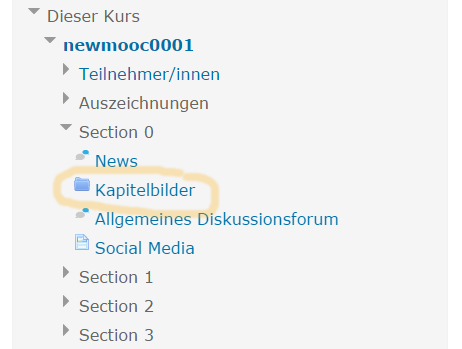
Als nächstes sorgst du typischerweise für ansprechende Kapitelbilder, mit der die TeilnehmerInnen später zu den Kapiteln springen. Dafür öffnest du im Navigationsteil zunächst per Klick die Section 0 für den Kurs und gehst dann auf Kapitelbilder. Es öffnet sich eine Übersicht über den Inhalt des Verzeichnisses, in dem bereits die Platzhalterbilder liegen.
Über den Knopf Bearbeiten könntest du nun eigene Kapitelbilder hochladen, aber für den Musterkurs nutzen wir, was bereits vorhanden ist. Wichtig ist, sich hier die Namen der Bilder zu merken. Wir brauchen sie gleich noch. Am besten benennt man sie so, dass gleich klar ist, was sich dahinter verbirgt - etwa kapitel0.jpg für das Einführungskapitel, kapitel1.jpg für das erste Inhaltskapitel, usw.
Die Kapitelbilder müssen übrigens eine Größe von 388 px mal 216 px (bei 72 dpi) haben. Solltet ihr sie so ähnlich wie möglich an unsere anlehnen wollen, legt ihr unten noch einen schwarzen Streifen mit einer Deckkraft von 65 % und den Abmessungen 388 px mal 55 px darüber und nutzt Verdena als Schriftart.
|
