Moin!
Dieser Kurs ist unsere "Handreichung" für künftige oncampus MOOC-Maker, die selbst einen Kurs erstellen und kostenlos bei uns anbieten möchten.
Das ist eigentlich kein MOOC hier
... sondern ein Tutorial, eben im MOOC-Format. Wir versuchen stets mit allen Entwicklungen hier auf oncampus Schritt zu halten, der Kurs wird daher "always beta" bleiben.
Den Auftakt bildete ein Online-Seminar, das wir aufgezeichnet haben und uns als Grundlage für die Inhalte hier diente. Schritt für Schritt werden wir Euch in den nächsten Kapiteln in die Grundlagen der Plattform einführen (es ist also nicht nötig, die Aufzeichnung des gut 3stündigen Online-Seminars zu schauen).
Auf geht's!
Du warst schon mal hier und möchtest nur einzelne Themen nochmal nachschlagen?
Dann findest du hier eine Übersicht zu allen Themen, die in diesem Kurs besprochen werden und kannst direkt zu den einzelnen Themen springen!
Benötigst du die Hilfe unserer MOOC-Maker oder darf es auch etwas mehr als bloßes Hosting sein?
Du möchtest erfahren was es mit mooin auf sich hat oder einen genaueren Blick auf den Quelltext von mooin werfen?
Du benötigst einen Überblick, in welcher Form du deine Inhalte in mooin präsentieren kannst?
Du kannst bloße Videos, Videos mit interaktiven Aufgaben oder 360-Grad-Videos einbinden.
Du kannst Texte, Grafiken und Formeln verwenden.
Du kannst zusätzliches Material als Download zur Verfügung stellen und Foren zur Diskussion deiner Inhalte einrichten.
Es lassen sich zudem Karten, Präsentationen, Audiodateien, Interaktive geometrische und algebraische Systeme und noch vieles mehr einbinden!Du brauchst ein paar Anregungen, wie du deine TeilnehmerInnen aktiv in deinen Kurs einbinden kannst?
Hier erfährst du wie du Badges und Zertifikate für deine interaktiven Inhalte nutzt.
Zudem findest du hier eine Hintergrundgrafik um deine Teilnahmezertifikate "edler" aussehen zu lassen.Du benötigst einen leeren Kurs zum experimentieren?
Einen Überblick, wie du durch deinen Kurs navigieren kannst?
Wie du deinem Kurs einen Namen geben kannst?
Wie du Kapitelbilder einbindest und den Menüblock konfigurierst?
Wie du in sozialen Medien auf deinen Kurs aufmerksam machen kannst?Du fragst dich, wie du überhaupt eine Lektion bearbeiten kannst?
Wie du ein Textfeld oder ein Video einbinden kannst?
Wie du interaktive Inhalte zu deinen Videos hinzufügen kannst?
Wie du eine Forum anlegst?
Wie du Badges erstellst und verleihst?Du benötigst ein paar wirklich gut gemeinte Hinweise aus unseren alltäglichen Erfahrungen beim MOOC-Machen?
Bist auf der Suche nach weiterführenden Informationsquellen?
Du möchtest eine Beitrag im Maker-Forum veröffentlichen um das Badge zum "oncampus MOOC-Maker"-Kurs zu erhalten?
Du hast Lust bekommen deinen eigenen MOOC bei uns anzubieten?Was zum Lesen
Dieser MOOC-Maker-Kurs führt schnell und pragmatisch in die Arbeit mit der Plattform oncampus.de ein, verzichtet aber weitestgehend darauf, Hintergründe und Best Practices zu erläutern (auch damit man schnell zum MOOC "Machen" kommt). Wir können aber dieses Dokument der österreicher Kolleginnen und Kollegen dafür sehr empfehlen:
MOOCs in der Erwachsenenbildung: So gelingen sie
von CONEDU Birgit Aschemann 2017 (CC BY 4.0)
Wer unterstützt mich?
Natürlich ist es am besten, wenn du alle Fragen hier im Forum stellst, denn dann können das auch andere TeilnehmerInnen lesen und daraus lernen. Hier helfen dir auch unsere MOOC-Maker, zum Beispiel Anja und Oliver.
Dieser MOOC ist ein Muss für jeden MOOC-Maker hier auf mooin!
(zumindest ideell). Daher nutzt gern das Forum für Fragen und Ideen: Hier sind die Experten, die MOOCs machen - und zwar sowohl intern von oncampus als auch externe aus sehr unterschiedlichen Institutionen.
Bin ich hier richtig?
Du bist hier richtig, wenn du überlegst oder dich schon dazu entschieden hast, einen MOOC auf mooin anzubieten. Du bist hier richtig, wenn du gerne ein paar Einblicke haben möchtest, wie das technisch geht.
Wenn das zutrifft, findest du in den nächsten Kapiteln derzeit eine Übersicht über mögliche Inhaltsformen, die du auf mooin verwenden kannst. Du findest außerdem ein Tutorial, das dir hilft, von einem leeren Kurs hin zu deinem ersten eigenen MOOC auf mooin zu kommen.
Darf es ein bisschen mehr sein?
Der Kurs ist vor allem für "DIY-MOOC-Maker" gedacht, die ihren Kurs selbst auf mooin stellen möchten, oft ganz ohne unsere Unterstützung und damit kostenlos.
Solltest Du mehr als bloßes Hosting benötigen, dann können wir bestimmt ein individuelles Leistungspaket schnüren - von einfachen Grafikarbeiten bis hin zur gesamten MOOC-Produktion. Sven Poka hilft Dir gern dabei, das richtige Angebotspaket zu schnüren: sven.poka@oncampus.de

Was hat es mit mooin auf sich?
Ein paar neue Knöpfe? War das schon alles?
Ein bisschen mehr könnten wir zu mooin noch erzählen. Die Website ist beispielsweise responsive, das heißt sie passt sich automatisch deinem Gerät an. Die Darstellung auf einem Smartphone mit kleinem Display wird anders aussehen als auf einem großen Monitor im Vollbild.
Der Quelltext von mooin ist frei verfügbar. Man kennt das unter dem Begriff Open Source. Wenn Du dir selbst eine Plattform bauen möchtest oder etwas ändern willst: nur zu!
"Wenn Du mooin wie moodle behandelst, wird es sich wie moodle verhalten und doof sein". Auch wenn mooin auf moodle basiert, funktioniert es an einigen Stellen doch anders. Manchmal auch etwas störrisch. Aber nun genug der vielen Worte. Weiter geht's!
Was kann ich in die Lektionen alles einbauen?
In den folgenden Lektionen findest du einige Beispiele zu Inhaltsformen, die du in mooin integrieren kannst. Das sind inzwischen ganz schön viele, und zumindest prinzipiell sind noch viel mehr Dinge möglich!
Literatur
Wir reden in mooin von Reitern, Kapiteln und Lektionen zur Navigation. Auf oncampuspedia findest du die Erklärung zu diesen Begriffen.
Video auf YouTube
Die bei uns gängigste Inhaltsform sind Videos, die auf YouTube liegen. Das ist sehr praktisch, denn wir müssen uns nicht um Speicherplatz oder Übertragungskapazitäten sorgen. Das ist aber auch ein Aspekt der Offenheit, denn auf YouTube werden die Videos sicher viel eher von Menschen entdeckt, als wenn wir sie bei uns lagern würden. Womöglich wird auch gerade dadurch jemand auf den MOOC aufmerksam!
Das Einbinden ist ziemlich einfach. Siehst du später.
Du nutzt YouTube gar nicht? Du findest vimeo schöner? Gar kein Problem. Du kannst in mooin natürlich auch Videos von dort einbinden. Das funktioniert auf dieselbe Weise - übrigens prinzipiell auch noch mit anderen Videodiensten, falls du lieber einen Exoten nehmen möchtest.
Parameter für YouTube
Wenn man YouTube-Videos direkt einbetten möchte, kann man über weitere Parameter beeinflussen, wie das geschehen soll. Hier gibt es eine Anleitung und eine vollständige Liste dieser Parameter. Bspw. kann man über rel=0 verhindern, dass nach dem Video oder bei manueller Pausierung automatisch weitere Videos angezeigt werden, die YouTube für ähnlich hält (bei der Einbindung via H5P wird der Parameter automatisch auf 0 gesetzt).
mooin ist kein File-Server!
Bitte lade keine Dateien auf mooin hoch! Bitte nutze YouTube, Vimeo etc. oder stelle Videos auf eigenen Servern bereit. Wir müssen uns auf diesem Weg nicht um Speicher- und Darstellungsprobleme kümmern und wollen das auch in Zukunft nicht tun (gleiches gilt auch für PDFs, Audiofiles etc.)
Video mit Aufgaben
Erwischt. Noch einmal Videos. Aber bloß, weil auf mooin damit noch mehr möglich ist. Mithilfe der Software H5P können auch verschiedene Aufgaben eingebettet werden. Das Video stoppt an festgelegten Punkten und bittet beispielsweise darum, eine Frage zu beantworten. Es können dabei Antwortmöglichkeiten vorgegeben werden, aus denen die TeilnehmerInnen die korrekten auswählen müssen.
Das Video oben demonstriert, wie das Einbetten von Fragen aussehen kann. Praktischerweise wiederholt es gleichzeitig noch einmal die Elemente der Menüleiste, auf die wir bereits eingegangen sind. Der Clou: Es gibt noch andere Aufgabentypen, die in Videos eingebettet werden können. Die Software H5P bietet etwa noch Freitextfelder oder Zuordnungsaufgaben.
H5P genauer kennenlernen
Speziell zu H5P gibt es einen eigenständigen Online-Kurs namens "Einstieg in H5P (#EinstiegH5P)" von Nele Hirsch. Schaut doch dort auch einmal rein, wenn ihr die Software mögt.
Videos für Badges und Zertifikate nutzen
Damit die H5P-Aktivitäten in Badges und Zertifikaten richtig angerechnet werden können, muss man die Bewertung dafür konfigurieren. Wie das geht, zeigt Euch Anja in diesem (schnell gedrehten) Video. Mehr dazu im Kapitel Aktivierungsbausteine.
360-Grad-Videos
Im Prinzip siehst du hier dasselbe wie in der vorherigen Lektion: Ein Video mit h5p eingebettet und angereichert. Aber schau genau hin. Es handelt sich um ein 360-Grad-Video!
Text
Klar, hast du schon gesehen, Text ist natürlich auch möglich. Wir gehen damit in unseren Lektionen eher sparsam um und binden Längeres gegebenenfalls anders ein oder teilen es auf mehrere Lektionen auf.
Bei der Gestaltung hast du komfortabel die "üblichen" Möglichkeiten wie Fettdruck oder Kursivschrift. Du kannst beispielsweise
- auch
- Listen
- einbauen
Um noch eine Funktion zu zeigen: Wie wäre es mit einem Akkordeon, um Text etwas übersichtlicher zu machen?
Oooooh, nur ein Blindtext.
Lorem ipsum dolor sit amet, consetetur sadipscing elitr, sed diam nonumy eirmod tempor invidunt ut labore et dolore magna aliquyam erat, sed diam voluptua. At vero eos et accusam et justo duo dolores et ea rebum. Stet clita kasd gubergren.Tatsächlich so neugierig? Gut so!
Ja, auch hier lässt sich der Text wieder fett schreiben, usw.
Das hierfür nötige Script findest Du hier.
Farben kann man durch das hinzufügen einer Farbklasse verändern. Die Farbklasse wird einfach hinter das accordion geschrieben, z.B.
div class="accordion red"
Soll auch der Inhalts-Hintergrund gefärbt werden, muss noch eine weitere Klasse hinzugefügt werden:div class="accordion full_color blue"
Jedes Element, das umgefärbt werden soll, braucht diese Style-Anweisung.Lorem ipsum dolor sit amet, consectetur adipisicing elit.
Lorem ipsum dolor sit amet, consectetur adipisicing elit. Tenetur, architecto, explicabo perferendis nostrum, maxime impedit atque odit sunt pariatur illo obcaecati soluta molestias iure facere dolorum adipisci eum? Saepe, itaque.
Lorem ipsum dolor sit amet, consectetur adipisicing elit. Tenetur, architecto, explicabo perferendis nostrum, maxime impedit atque odit sunt pariatur illo obcaecati soluta molestias iure facere dolorum adipisci eum? Saepe, itaque.
Lorem ipsum dolor sit amet, consectetur adipisicing elit. Tenetur, architecto, explicabo perferendis nostrum, maxime impedit atque odit sunt pariatur illo obcaecati soluta molestias iure facere dolorum adipisci eum? Saepe, itaque.
Lorem ipsum dolor sit amet, consectetur adipisicing elit. Tenetur, architecto, explicabo perferendis nostrum, maxime impedit atque odit sunt pariatur illo obcaecati soluta molestias iure facere dolorum adipisci eum? Saepe, itaque.
Lorem ipsum dolor sit amet, consectetur adipisicing elit. Tenetur, architecto, explicabo perferendis nostrum, maxime impedit atque odit sunt pariatur illo obcaecati soluta molestias iure facere dolorum adipisci eum? Saepe, itaque.
Lorem ipsum dolor sit amet, consectetur adipisicing elit. Tenetur, architecto, explicabo perferendis nostrum, maxime impedit atque odit sunt pariatur illo obcaecati soluta molestias iure facere dolorum adipisci eum? Saepe, itaque.
Lorem ipsum dolor sit amet, consectetur adipisicing elit. Tenetur, architecto, explicabo perferendis nostrum, maxime impedit atque odit sunt pariatur illo obcaecati soluta molestias iure facere dolorum adipisci eum? Saepe, itaque.
Lorem ipsum dolor sit amet, consectetur adipisicing elit. Tenetur, architecto, explicabo perferendis nostrum, maxime impedit atque odit sunt pariatur illo obcaecati soluta molestias iure facere dolorum adipisci eum? Saepe, itaque.
Lorem ipsum dolor sit amet, consectetur adipisicing elit. Tenetur, architecto, explicabo perferendis nostrum, maxime impedit atque odit sunt pariatur illo obcaecati soluta molestias iure facere dolorum adipisci eum? Saepe, itaque.
Lorem ipsum dolor sit amet, consectetur adipisicing elit. Tenetur, architecto, explicabo perferendis nostrum, maxime impedit atque odit sunt pariatur illo obcaecati soluta molestias iure facere dolorum adipisci eum? Saepe, itaque.
Statt des weißen Texthintergrunds kann dieser auch farbig gestaltet werden:
Lorem ipsum dolor sit amet, consectetur adipisicing elit.
Lorem ipsum dolor sit amet, consectetur adipisicing elit. Tenetur, architecto, explicabo perferendis nostrum, maxime impedit atque odit sunt pariatur illo obcaecati soluta molestias iure facere dolorum adipisci eum? Saepe, itaque.
Lorem ipsum dolor sit amet, consectetur adipisicing elit. Tenetur, architecto, explicabo perferendis nostrum, maxime impedit atque odit sunt pariatur illo obcaecati soluta molestias iure facere dolorum adipisci eum? Saepe, itaque.
Lorem ipsum dolor sit amet, consectetur adipisicing elit. Tenetur, architecto, explicabo perferendis nostrum, maxime impedit atque odit sunt pariatur illo obcaecati soluta molestias iure facere dolorum adipisci eum? Saepe, itaque.
Lorem ipsum dolor sit amet, consectetur adipisicing elit. Tenetur, architecto, explicabo perferendis nostrum, maxime impedit atque odit sunt pariatur illo obcaecati soluta molestias iure facere dolorum adipisci eum? Saepe, itaque.
Lorem ipsum dolor sit amet, consectetur adipisicing elit. Tenetur, architecto, explicabo perferendis nostrum, maxime impedit atque odit sunt pariatur illo obcaecati soluta molestias iure facere dolorum adipisci eum? Saepe, itaque.
Lorem ipsum dolor sit amet, consectetur adipisicing elit. Tenetur, architecto, explicabo perferendis nostrum, maxime impedit atque odit sunt pariatur illo obcaecati soluta molestias iure facere dolorum adipisci eum? Saepe, itaque.
Lorem ipsum dolor sit amet, consectetur adipisicing elit. Tenetur, architecto, explicabo perferendis nostrum, maxime impedit atque odit sunt pariatur illo obcaecati soluta molestias iure facere dolorum adipisci eum? Saepe, itaque.
Lorem ipsum dolor sit amet, consectetur adipisicing elit. Tenetur, architecto, explicabo perferendis nostrum, maxime impedit atque odit sunt pariatur illo obcaecati soluta molestias iure facere dolorum adipisci eum? Saepe, itaque.
Lorem ipsum dolor sit amet, consectetur adipisicing elit. Tenetur, architecto, explicabo perferendis nostrum, maxime impedit atque odit sunt pariatur illo obcaecati soluta molestias iure facere dolorum adipisci eum? Saepe, itaque.
Lorem ipsum dolor sit amet, consectetur adipisicing elit. Tenetur, architecto, explicabo perferendis nostrum, maxime impedit atque odit sunt pariatur illo obcaecati soluta molestias iure facere dolorum adipisci eum? Saepe, itaque.
Grafiken
Nachdem, was du bisher gesehen hast, wird es dich nicht überraschen: Natürlich kannst du auch Grafiken einbinden. Du kannst sie auf mooin hochladen, oder auch von einer anderen Seite einbinden.
Icons für besonders hervorgehobene Bereiche
Kopiervorlagen für den HTML-Code dieser Bereiche findest du hier in der oncampuspedia.
"Huh? Computers can do that?" (Homer Simpson)
Ja! Grafiken lassen sich natürlich nicht nur in Fließtext einbetten oder auch ganz ohne Text benutzen, sondern zum Beispiel auch wie hier. Wichtige Dinge fallen dann stärker auf.
Du brauchst aber gerade kein Fragezeichen, sondern willst eigentlich nur einen Hinweis geben oder eine Aufgabe stellen?
Hinweis
So könnte beispielsweise ein Hinweis für eine besondere Aufgabe aussehen, die im Kurs bearbeitet werden soll.Irgendetwas ist wichtig? Ihr habt eine Idee? Oder einen Hinweis?
Denkt dran!
Hinweise sind wichtig und dürfen gern auch hervorgehoben werden.
Mehr Infos? Links? Literatur?
Bibliothek - Literatur - Links
Hier sehen Links zu wissenschaftlichen Quellen ebenso schön aus, wie zu Webseiten, die den Teilnehmenden irgendwie weiterhelfen können.
OK, reicht dir immer noch nicht? Mindestens einen Vorschlag haben wir noch. Termine werden mitunter übersehen und sorgen für Nachfragen im Forum. Warum sie nicht deutlich kennzeichnen?
Termin
Nicht vergessen: Der Kurs startet pünktlich (sine tempore) um exakt 23:57 am 31.12.2016...
Folgende Bereichskennzeichnung kann man z.B. für den Browser-Check nutzen.
Browser-Check
Hier kannst du überprüfen, ob wichtige Plugins in deinem Browser funktionieren: Browsercheck starten.
Die neue Bereichskennzeichnung für Foren:
Forum
Weitere Informationen zum Forum kann man hier unterbringen.
- Die Verlinkung zum Zertifikat könnte mit folgendem Bereich hervorgehoben werden:
Weiterbildungszertifikat
Der Link zum Zertifikat kann mit diesem Bereich hervorgehoben werden: Zum Zertifikat
Mit der folgenden Bereichskennzeichnung kann man weiteres Online-Lernmaterial, wie z.B. LOOP kennzeichnen.
Online-Lernmaterial
Zum Online-Lernmaterial gelangst du über folgenden Link: Zum Online-ModulIhr wollt PDFs, Bilder oder andere Datein verlinken?
Verlinkte Datei
Informationen zur verlinkten Datei: DateinameTeste dein Wissen oder mache Umfragen, dann kannst du gerne folgenden Bereich nutzen:
Teste dein Wissen
Mit diesem Bereich können z. B. Tests oder Umfragen hervorgehoben werden.
Wenn ihr wichtige externe Links hervorheben möchtet, könnt ihr folgenden Bereich nutzen.
Externer Link
Sehr wichtige externe Links können hier hervorgehoben werden: Externer Link
Formeln werden als Grafiken generiert und sind daher nur auf hellen Untergründen richtig gut lesbar, weshalb wir diese Hervorhebung dafür vorschlagen:
Formel
Formeln können in \LaTeX -Notation einfach mit dem Formeleditor hinzugefügt werden, bspw.: \( \sum{a,b} \) .
Formeln
Besonders denjenigen, die aus dem Maschinenbau, der Informatik, den Naturwissenschaften oder der Technik kommen, dürfte die folgende Funktion gefallen: Auch Formeln sind möglich.
\( \sum \limits_{i=1}^n {i = \frac{n(n+1)}{2}} \)
Sie können direkt in TeX-Notation eingegeben werden, aber ein Formeleditor ist als Unterstützung auch mit dabei.
Download zum Nachlesen
Whitepaper Open Educational Resources (OER) an Hochschulen in DeutschlandManchmal möchte man ganz einfach zusätzliche Dateien zur Verfügung stellen. Geht, aber sie müssen anderswo gelagert werden, etwa in der eigenen Dropbox. Auf mooin kann dann darauf verlinkt werden. Wir haben leider nicht die Ressourcen, um kostenfrei auch noch Urheberrechts-Checks zu machen - die wir als Plattformbetreiber sonst machen müssten.
Foren
Dass es bei Kursen auf mooin stets ein allgemeines Forum gibt, weißt du ja schon. Du kannst aber auch einer Lektion ein eigenes Forum spendieren, um beispielsweise dort bestimme Themen diskutieren zu lassen oder um den TeilnehmerInnen die Möglichkeit zu geben, selbst erstelle Inhalte zu präsentieren.
- Du kannst bei den Foren diverse Sachen einstellen und sie dir so maßschneidern - aber an dieser Stelle wollen wir uns nicht in Details verlieren.
Karten
Ja, Karten von GoogleMaps lassen sich auch einbinden. Es spielt dabei keine Rolle, ob es sich "nur" um die Straßenkarten handelt, oder ob davon abgeleitete Karten mit eigenen Inhalten genutzt werden. Mit OpenStreetMaps.org funktioniert es leider nicht.
Präsentationen
Interaktive Präsentationen lassen sich direkt von Prezi einbinden. Wem das zu verrückt sein sollte - Slideshare funktioniert ebenso.
Audiodateien
Nun hatten wir so viel für's Auge... Haben wir nicht etwas vergessen? Na klar! Du kannst auch Tondateien einbinden wie hier von Soundcloud. Das können etwa thematisch passende Podcasts sein. Vielleicht braucht aber auch jemand für seinen MOOC Aufnahmen von hustenden Personen oder von Vögeln? Ist mit mooin auch machbar.
Interaktive geometrische und algebraische Systeme
Speziell für Vorhaben mit Bezug zu Mathematik, Naturwissenschaft oder Technik spannend: auch interaktive Geogebra-Materialien sind denkbar.
Noch viel mehr (mit H5P)
Mit der freien Software h5p sind zahlreiche weitere Inhaltsformen möglich, z. B. kleine Spiele wie Memory (zur Auflockerung). Oder wie wäre es mit einem Zeitstrahl?
Mehr zu H5P
Speziell zu h5p gibt es einen eigenständigen Online-Kurs namens "Einstieg in H5P (#EinstiegH5P)" von Nele Hirsch. Schaut doch dort auch einmal rein, wenn ihr die Software mögt.
Welche Inhaltsform fehlt mir?
Im Prinzip kann mooin viele Inhaltsformen von anderen Diensten im Netz integrieren, wenngleich nicht immer alles optimal läuft und wir gegebenenfalls nachhelfen müssen. Fehlt dir noch etwas Besonderes? Denk ruhig etwas nach und mach dir Notizen, die du uns mitteilen kannst. Alle Wünsche werden wir nicht erfüllen können, aber vielleicht hast du genau die Idee, die uns noch fehlt.
Wie kann ich TeilnehmerInnen auf mooin aktivieren?
Im vorangegangenen Kapitel hast du zahlreiche Inhaltsformen kennengelernt, die du in mooin verwenden kannst. In diesem Kapitel bekommst du von uns ein paar Anregungen, wie du Deine TeilnehmerInnen damit aktiv in deinen Kurs einbinden kannst.
Phantasie mit Quizzes, Foren und Badges
Interaktive Inhalte für Badges und Zertifikate nutzen
Damit die h5p-Aktivitäten in Badges und Zertifikaten richtig angerechnet werden können, muss man die Bewertung dafür konfigurieren. Wie das geht, zeigt Euch Anja in diesem (schnell gedrehten) Video.
Teilnahmebestätigungen zum Download
Am Ende eines MOOCs können die Teilnehmenden auch ein Teilnahmezertifikat erhalten. Dieses wird automatisch aus unserem Backend generiert, wir brauchen dafür aber ein paar Informationen von Dir. Welche das sind, findest du in der Oncampuspedia beschrieben.
OK, wie mache ich das jetzt selbst?
Dieses und das folgende Kapitel begleiten dich dabei, deinen ersten kleinen MOOC zu erstellen! Dafür benötigst du natürlich einen (leeren) Kurs, mit dem du experimentieren kannst. Melde dich einfach bei uns, dann legen wir dir einen an. Die nächsten Lektionen helfen dir dann Schritt für Schritt beim Befüllen - wenn wir in der Vorbereitung an alles gedacht haben ;-)
Einige Kleinigkeiten haben wir etwas vereinfacht, aber das ist eher für uns um Hintergrund relevant und erst später für dich, wenn es "ernst" wird.
Was finde ich wo?
Wenn du nicht bloß als TeilnehmerIn in einem Kurs bei mooin eingeschrieben bist, sondern ein paar Rechte mehr hast, findest du unten auf der Seite im Wesentlichen zwei Menüs.
- Navigation: Dieses Menü ist dafür gedacht, um innerhalb eines Kurses und zwischen Kursen zu springen.
- Einstellungen: In diesem Menü kannst du Änderungen an Kursinhalten oder am Kurs vorzunehmen.
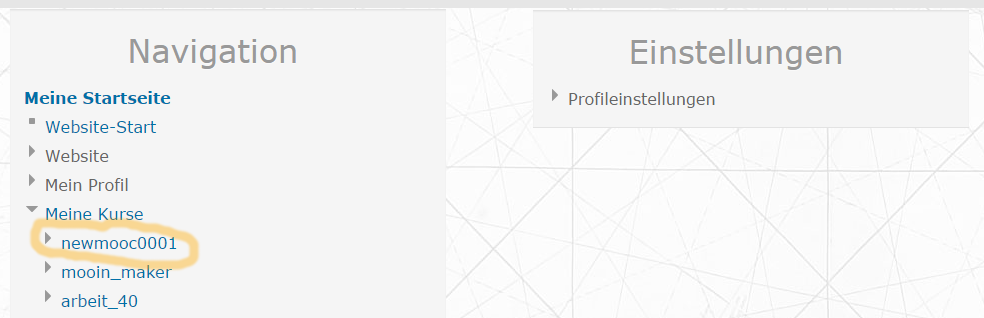
- Navigation: Dieses Menü ist dafür gedacht, um innerhalb eines Kurses und zwischen Kursen zu springen.
Wie fange ich an?
Für diesen Teil erstellen wir später sicher noch Screencasts :-)
Zu Beginn müssen zu jedem Kurs einige Dinge eingestellt werden. Einige werden von mooin automatisch festgelegt, bei anderen musst du selbst ran. Der erste Schritt ist typischerweise in der Kurs-Administration der Punkt Einstellungen. Sie betreffen deinen Kurs als Ganzes.
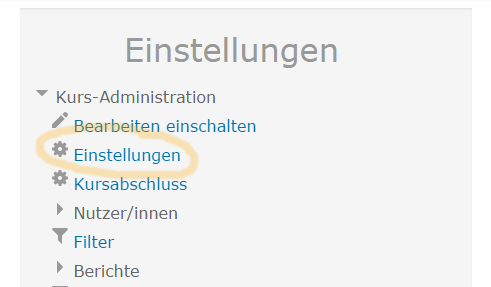
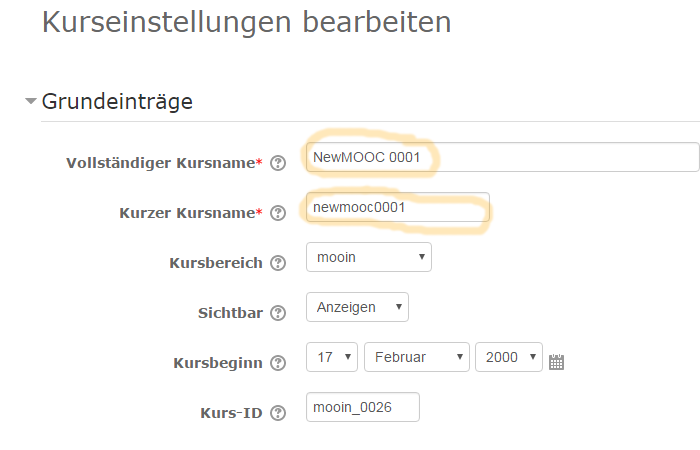
- Zu den wichtigen Dingen, die man sich für einen Kurs überlegt, ist - na klar - ein Name. In den Einstellungen findet ihr dazu zwei verschienene Felder.
Im Feld Vollständiger Kursname trage bitte den gewünschten Namen deines Kurses ein. Für unseren Musterkurs soll das Mein erster MOOC sein.
Das Feld Kurzer Kursname ist eine einprägsame Kurzform. Bei uns entspricht sie stets dem Hashtag, den wir auf Twitter für den Kurs verwenden. Für unseren Musterkurs gib hier bitte my1stMOOC_aaaa an, wobei du aaaa durch eine zufällige vierstellige Zahlenkombination ersetzt.
Bitte ändere nicht die Einstellung für das Datum. Sie ist noch ein Überbleibsel aus moodle-Zeiten und regelt bei mooin nichts, kann aber dazu führen, dass einige Dinge "komisch" aussehen.
Die Kapitelbilder einbinden
Als nächstes sorgst du typischerweise für ansprechende Kapitelbilder, mit der die TeilnehmerInnen später zu den Kapiteln springen. Dafür öffnest du im Navigationsteil zunächst per Klick die Section 0 für den Kurs und gehst dann auf Kapitelbilder. Es öffnet sich eine Übersicht über den Inhalt des Verzeichnisses, in dem bereits die Platzhalterbilder liegen.
Über den Knopf Bearbeiten könntest du nun eigene Kapitelbilder hochladen, aber für den Musterkurs nutzen wir, was bereits vorhanden ist. Wichtig ist, sich hier die Namen der Bilder zu merken. Wir brauchen sie gleich noch. Am besten benennt man sie so, dass gleich klar ist, was sich dahinter verbirgt - etwa kapitel0.jpg für das Einführungskapitel, kapitel1.jpg für das erste Inhaltskapitel, usw.
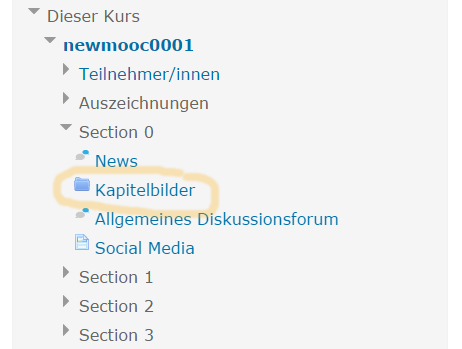
Die Kapitelbilder müssen übrigens eine Größe von 388 px mal 216 px (bei 72 dpi) haben. Solltet ihr sie so ähnlich wie möglich an unsere anlehnen wollen, legt ihr unten noch einen schwarzen Streifen mit einer Deckkraft von 65 % und den Abmessungen 388 px mal 55 px darüber und nutzt Verdena als Schriftart.
Den Menüblock konfigurieren
Als nächstes kümmerst du dich um den Menüblock, mit dem die TeilnehmerInnen durch den Kurs navigieren. Du möchtest ja sicher die Bezeichnung des Kurses darüber und die Kapitelbilder austauschen. Und irgendwie musst du ja auch festlegen, wie viele Lektionen die Kapitel haben sollen. Zunächst einmal klicke auf Bearbeiten einschalten im Einstellungen-Menü.
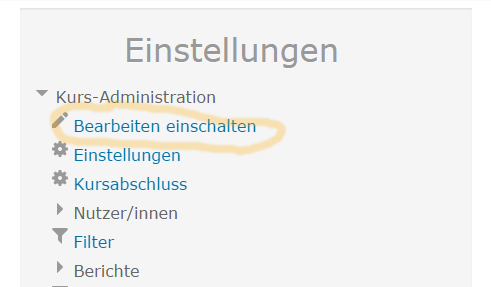
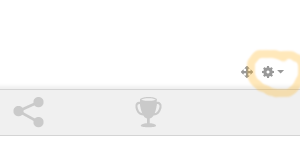
Auf diesem Weg erhältst du die Möglichkeit, die einzelnen Elemente der Seite zu ändern. An den Blöcken der Seite siehst du nun jeweils einen Vierfachpfeil und ein Zahnrad. Wähle bitte das Zahnrad oberhalb des Menüblocks aus und klicke auf die erste Zeile des Menüs, das nun aufklappt. Darüber kannst du den Block konfigurieren.
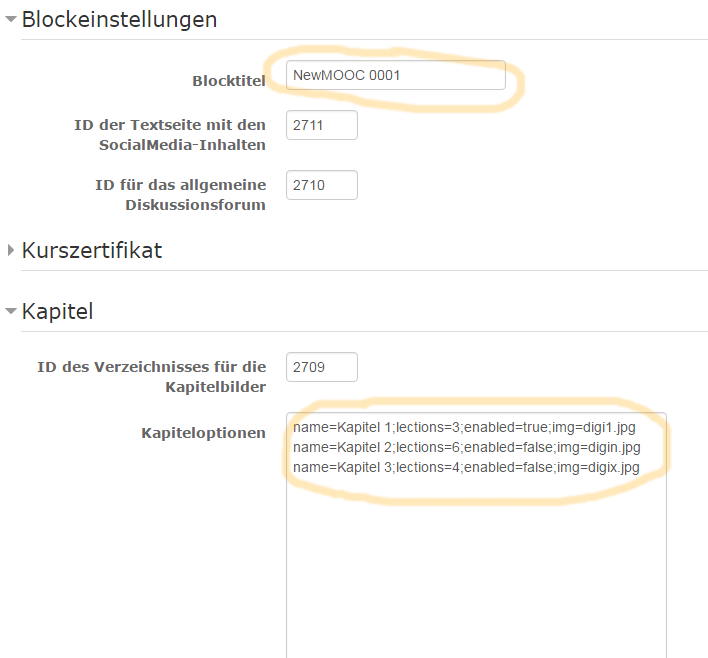
Im Feld Blocktitel kannst du angeben, welche Kursbezeichnung ganz oben auf der Seite zu sehen sein soll.
Die Aufteilung der Kapitel und Lektionen ist etwas kniffeliger und verbirgt sich im Feld Kapiteloptionen. Jedes Kapitel wird über eine eigene Zeile konfiguriert, die aus vier Teilen besteht und einer bestimmten Syntax gehorcht. Nehmen wir die erste Zeile aus dem Bild unten als Beispiel:
name=Kapitel 1;lections=3;enabled=true;img=digi1.jpg
Mit name=Kapitel 1 wird ausgedrückt, dass das erste Kapitel intern Kapitel 1 heißen soll.
Die Angabe lections=3 legt fest, dass dem Kapitel 3 Lektionen zugeordnet sein sollen.
Gute Planung ist wichtig!
Es bietet sich an, sich das früh zu überlegen. Lektionen lassen sich später auch noch verschieben, aber das ist mitunter etwas müßig (siehe unten im Kasten "für Profis").
Mit enabled=true wird festgelegt, dass das Kapitel und seine Inhalte sichtbar geschaltet sein soll. Möglich wäre hier auch enabled=false, wodurch zwar das Kapitelbild sichbar ist, nicht aber die Lektionen. Möglich ist ebenfalls enabled=hidden. In diesem Fall bleiben Lektionen und das übergeordnete Kapitelbild des Kapitels verborgen.
Mit der Angabe img=digi1.jpg wird schließlich erreicht, dass das Kapitelbild mit dem Namen digi1.jpg verwendet werden soll. Und, na klar, es liegt im Verzeichnis Kapitelbilder, das du schon kennengelernt hast.
Kurzer Hinweis noch, weil es schon Verunsicherung gab: Solltest du hier eigene Bilder eintragen, die noch nicht im Ordner für die Kapitelbilder liegen, dann erscheinen natürlich auch keine im Menü. Du siehst dann bloß weiße Flächen.
Benenne deinen Musterkurs einfach Mein erster MOOC und nutze den Inhalt des folgenden Kastens für die Kapiteloptionen:
name=Kapitel 1;lections=2;enabled=true;img=digi1.jpg
name=Kapitel 2;lections=2;enabled=true;img=digix.jpgDieser HTML-Code sorgt dafür, dass 2 Kapitel mit jeweils 2 Lektionen in deinem Musterkurs erstellt werden, welche im nächsten Kapitel mit Inhalt gefüllt werden.
Für Profis
Wie Ihr die Reihenfolge von Lektionen ändern könnt, findet Ihr hier in der oncampuspedia.
Die sozialen Medien einbinden
Final wird die Social-Media-Seite bearbeitet, die du bereits gesehen hast. Um sie komplett fertigstellen zu können, müssen stets wir etwas einstellen. Das heißt aber nichts, dass du gar nichts tun kannst. Es gibt so etwas wie eine Standardbefüllung, die du auch für den Musterkurs verwenden kannst.
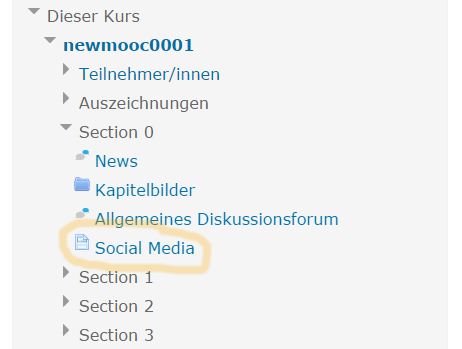
Klicke im Navigationsteil einfach in Section 0 auf Social Media und dann auf weiter rechts auf Einstellungen. Du findest dann ein Eingabefeld mit der Beschriftung Seiteninhalt. Dort wechselst du in den HTML-Modus (das Symbol das aussieht wie <>). Dann kopiert du bitte den blau hinterlegten Text hinein. Speichern nicht vergessen! Dein MOOC ist nun schon fertig zum Befüllen!
<h2 class="kurscontent_toptitle">Social Media - Mein erster MOOC</h2>
<div class="inner_kurs_content">
<div class="socialmedia_grid">
<div class="socialmedia socialmedia-block1">
<a href="https://www.youtube.com/watch?list=PLAB79515A618E8ED3&v=qjpe4qbVb3o" target="_blank" class="socialmedia-block-top"><img src="https://mooin.oncampus.de/pluginfile.php/192/block_html/content/logo_youtube.png" alt="YouTube Icon" class="img-responsive" height="43" width="49"> YouTube Kanal</a>
<iframe src="https://www.youtube.com/embed/qjpe4qbVb3o?list=PLAB79515A618E8ED3" allowfullscreen="" frameborder="0" height="169" width="300"></iframe>
<p class="playlist" style="font-size:14px; line-height:17px;">1 Jahr mooin<br> <span class="sm_tags">von oncampusFHL</span> </p>
</div>
<div class="socialmedia socialmedia-block2" style="float: left;">
<a href="http://www.facebook.com/oncampusgmbh" target="_blank" class="socialmedia-block-top">
<img src="https://mooin.oncampus.de/pluginfile.php/192/block_html/content/logo_facebook.png" alt="Facebook Icon" width="49" height="43" class="img-responsive">oncampus auf Facebook</a>
<iframe src="https://www.facebook.com/plugins/page.php?href=https%3A%2F%2Fwww.facebook.com%2Foncampusgmbh%2F&tabs=timeline&
width=300&height=258&small_header=true&adapt_container_width=true&hide_cover=
false&show_facepile=true&appId" width="300" height="258" style="border:none;overflow:hidden" scrolling="no" frameborder="0" allowTransparency="true"></iframe></div>
<div class="socialmedia socialmedia-block3" style="float: left; width: 300px;">
<a href="http://twitter.com/oncampusfhl" target="_blank" class="socialmedia-block-top"><img src="https://mooin.oncampus.de/pluginfile.php/192/block_html/content/logo_twitter.png" alt="Twitter Icon" width="49" height="43" class="img-responsive">oncampus auf Twitter</a>
<a class="twitter-timeline" data-width="300" data-height="260" href="https://twitter.com/oncampusfhl?ref_src=twsrc%5Etfw">Tweets von oncampus</a> <script async src="https://platform.twitter.com/widgets.js" charset="utf-8"></script></div>
<div style="clear:both;"></div>
</div>
</div>
Um diese Social-Media-Boxen für Deine Kanäle anzupassen findest Du
- auf der Facebook-Developers-Seite (width: 300px und height: 258px),
- auf der Seite Pubish (height: 260px) und
- bei den YouTube-Playlisten bei den Einbettungsoptionen.
Wie bearbeite ich nun endlich eine Lektion?
Mit den vorherigen Schritten ist der Musterkurs bereit, von dir befüllt zu werden! Wenn du in der Navigation ganz links unter dem Punkt Dieser Kurs auf den Namen deines Kurses klickst, landest du in der allerersten Lektion. Der obere Abschnitt ist die Section Zero, die du bereits kennengelernt hast. Die können wir für unseren Musterkurs nun links liegen lassen. Darunter siehst du unter dem grauen Balken links ein Zahnrad. Das brauchst du auch nicht (wir erwähnen das extra, weil viele einfach da draufklicken und dann dort Inhalt eintragen, der dann komisch formatiert aussieht). Darunter siehst du unter dem grauen Balken deine Seite - bisher leer. Das kannst du ändern!
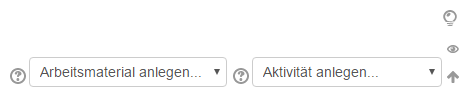
Rechts unten siehst du zwei Menüs zum Ausklappen, eines mit der Bezeichnung Arbeitsmaterial anlegen..., eines mit der Bezeichnung Aktivität anlegen... Die wirst du gleich benötigen.
Kapitel 1, Lektion 1
Wir fangen ganz einfach an. Füge bitte zu deiner ersten Lektion ein Textfeld hinzu und trage ein paar Zeilen Text ein. Wähle daher bitte unter Arbeitsmaterial anlegen... den Punkt Textfeld aus.
Wichtig - wir haben es gerade in der vorherigen Lektion bereits gesagt - der Inhalt der Seite gehört nach unten und nicht in die Section Zero.
In einem echten Kurs wäre das vermutlich eine Begrüßung? Spiele dann ruhig ein wenig mit den Formatierungsmöglichkeiten, die dir in der Menüzeile angeboten werden.
Danach fügt bitte darunter noch ein Bild eurer Wahl ein. Das Symbol dafür findet ihr in der Menüzeile des Textfeldes. Das solltet ihr alleine hinbekommen, oder? Tipp: Hinter Repositories durchsuchen verbirgt sich mehr.
Wie immer speichern nicht vergessen, noch einmal anschauen und prüfen, und dann auf zur nächsten Lektion.
Kapitel 1, Lektion 2
Nun wollen wir noch ein Video von YouTube einfügen (oder auch von anderswo, solange die Datei in einem passenden Format vorliegt und direkt angesteuert werden kann).
Wir verwenden dafür diesmal die Software h5p, die zwar nur zum Einfügen eines Videos von YouTube nicht nötig wäre, aber wir brauchen sie nachher noch einmal. Wähle daher bitte unter Aktivitäten anlegen... den Punkt Interaktiver Inhalt aus.
Als Name der Aktivität musst du dem Video eine Bezeichnung geben. Für unseren Musterkurs nutze bitte mooin-maker-trailer.
Anschließend kannst du den Inhalt auswählen, der eingebunden werden soll. Wähle hier bitte Interactive Video aus.
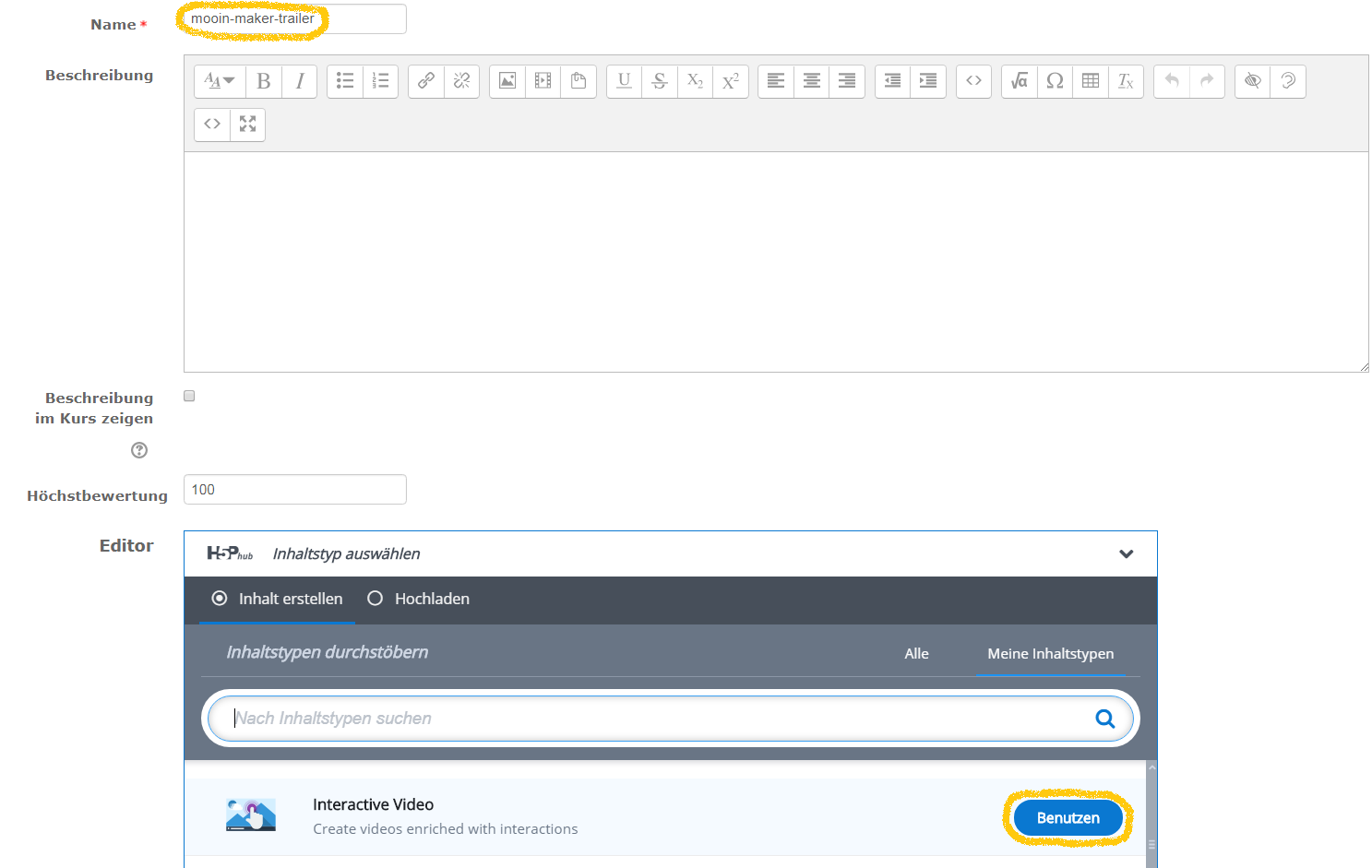
Es öffnet sich nun der Bereich, in dem das Video festgelegt und mit Inhalten versehen werden kann. Praktischerweise bietet dir hier h5p eine kurze Tour an, die dir ein paar der Möglichkeiten zeigt. Wenn du mehr Unterstützung brauchst, kannst du dir beispielsweise eine Webinar-Aufzeichnung von h5p anschauen, das sich an Autoren für Inhalte richtet.

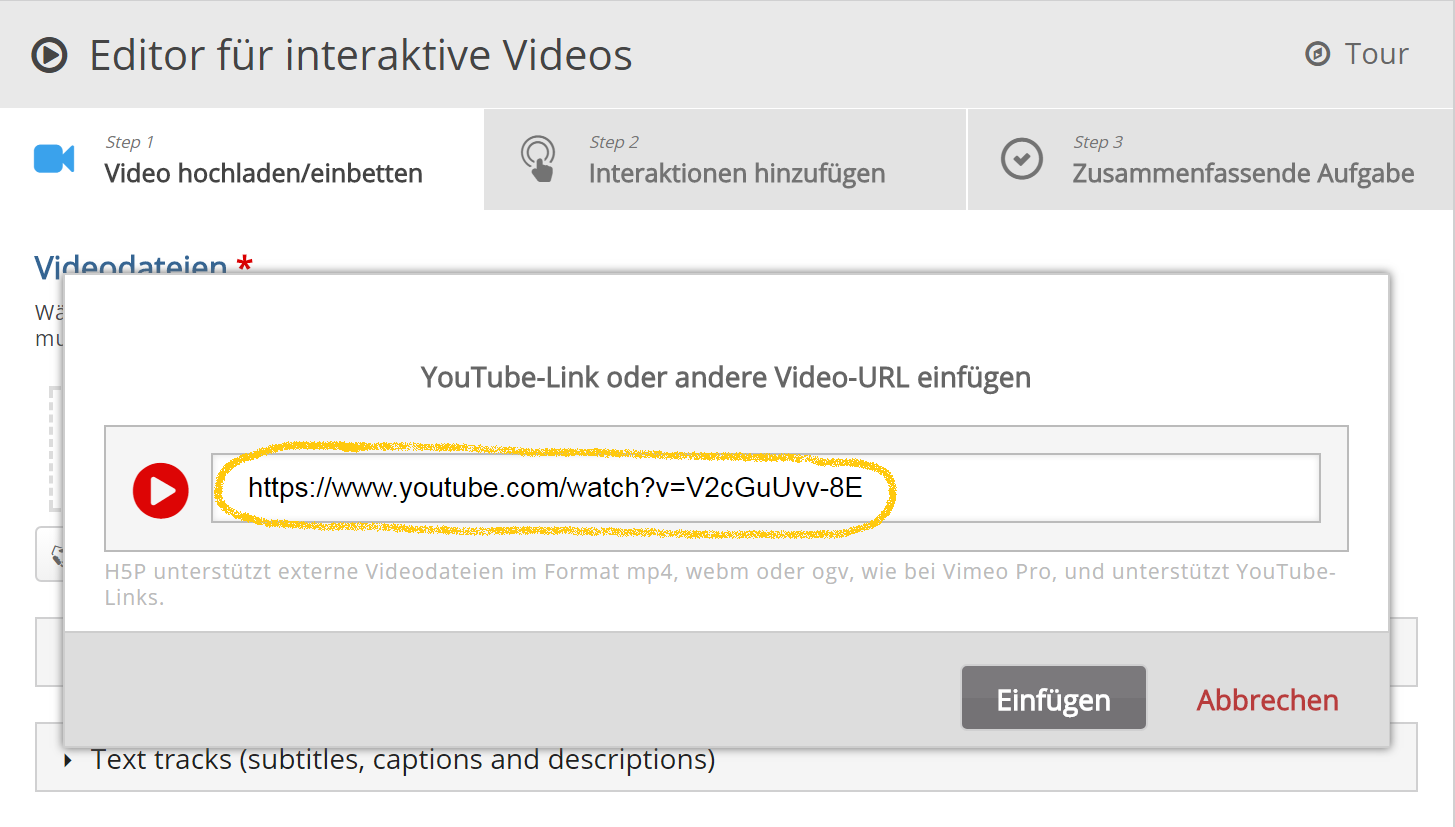
Der erste Schritt ist das Auswählen eines Videos. Dafür klickst du einfach auf das Plus-Symbol unter Videodateien und kannst dann einen Link zu einem YouTube-Video angeben. Für unseren Musterkurs nutze bitte https://www.youtube.com/watch?v=V2cGuUvv-8E. Nachdem wir das eingefügt haben, sind wir fast fertig.
- Im Bereich Anzeigeeinstellungen entferne bitte das Häkchen bei Aktionsleiste und Rahmen anzeigen. Damit deaktivierst du für dieses Beispiel das Anzeigen eines Buttons zum Herunterladen deiner h5p-Inhalte und das Anzeigen eines Buttons für Urheberrechtshinweise. Nun nur noch Speichern und zum Kurs, und das Video sollte eingebettet sein. Danach geht es weiter zur ersten Lektion eures zweiten Kapitels.

Kapitel 2, Lektion 1
- Jetzt noch etwas Interaktives: Du baust nun ein Video mit h5p ein - also zunächst einmal dasselbe wie eben. Wähle dafür bitte unter Aktivitäten anlegen... den Punkt Interaktiver Inhalt aus. Hier musst du nun einige Dinge einstellen.
Als Name der Aktivität musst du dem Video eine Bezeichnung geben. Sie dient später gegebenenfalls dazu, um sie zur Vergabe von Badges zu nutzen oder den Zugang zu Kursinhalten zu beschränken. Für unseren Musterkurs nutze bitte mooin-Geburtstag.
Anschließend kannst du den Inhalt auswählen, der eingebunden werden soll, und h5p hat da so Einiges inpetto. Wähle hier bitte Interactive Video aus.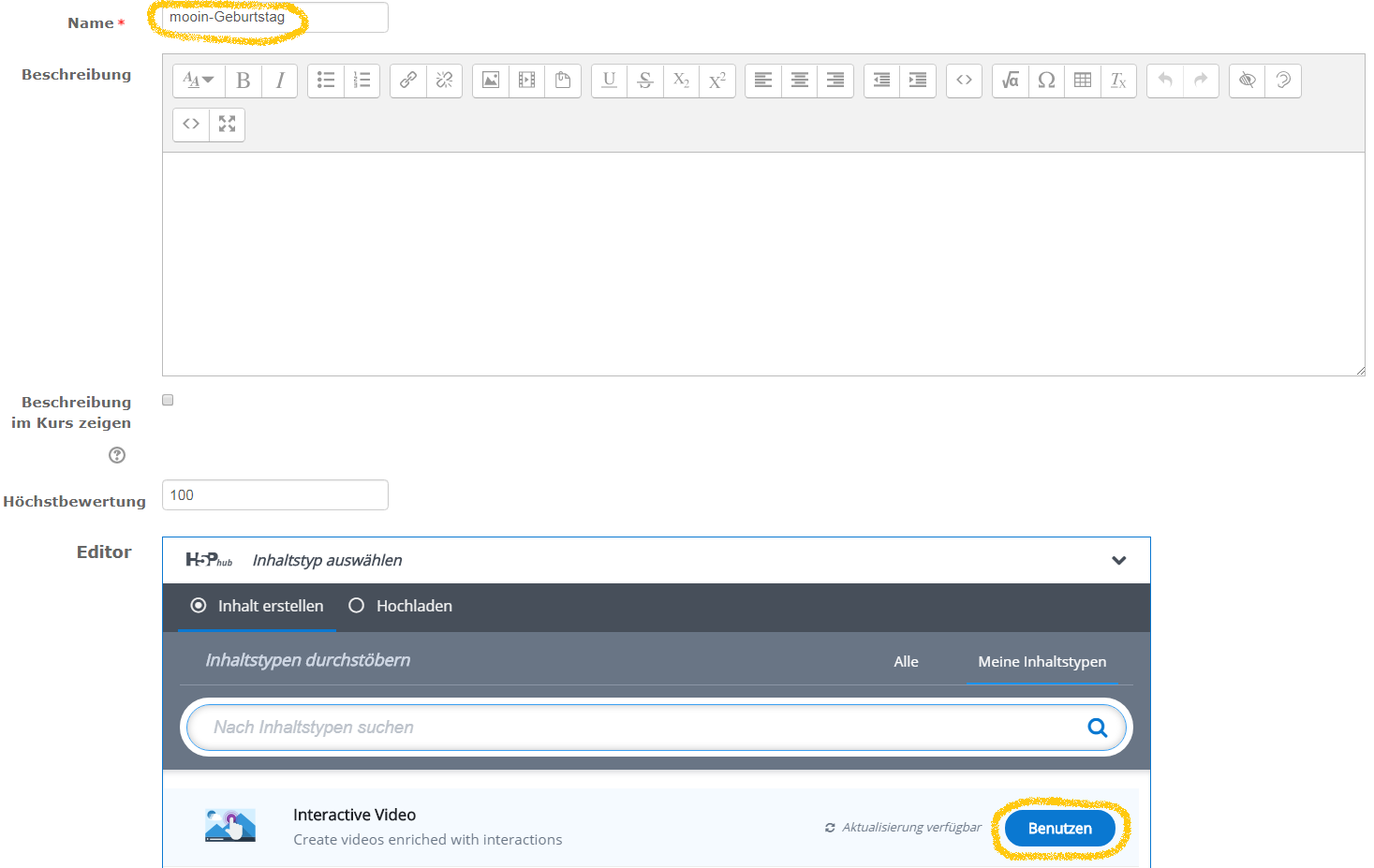
Es öffnet sich nun der Bereich, in dem das Video festgelegt und mit Inhalten versehen werden kann. Zur Erinnerung: Du kannst dir die Tour auch mehrfach ansehen.

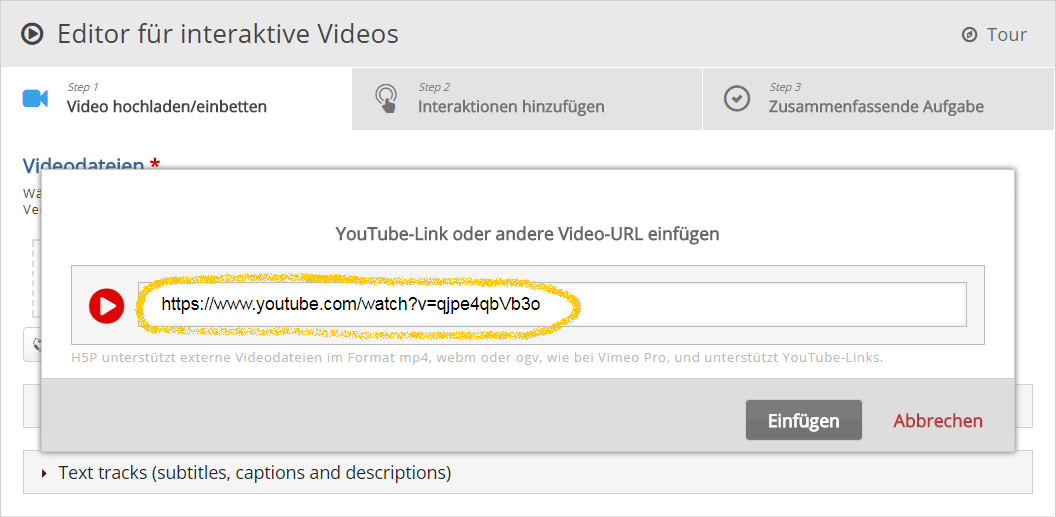
Der erste Schritt ist das Auswählen eines Videos. Dafür klickst du einfach auf das Plus-Symbol unter Video files und kannst dann einen Link zu einem YouTube-Video angeben. Für unseren Musterkurs nutze bitte https://www.youtube.com/watch?v=qjpe4qbVb3o. Danach kannst du nach Herzenslust mit h5p Fragen generieren, ausprobieren und sie am Ende speichern. Bitte lege auch mindestens eine Frage an, sonst fehlt dir gleich ein Kriterium für die Vergabe eines Badges.
Im Bereich Anzeigeeinstellungen entferne bitte das Häkchen bei Aktionsleiste und Rahmen anzeigen. Damit deaktivierst du für dieses Beispiel das Anzeigen eines Buttons zum Herunterladen deiner h5p-Inhalte und das Anzeigen eines Buttons für Urheberrechtshinweise.

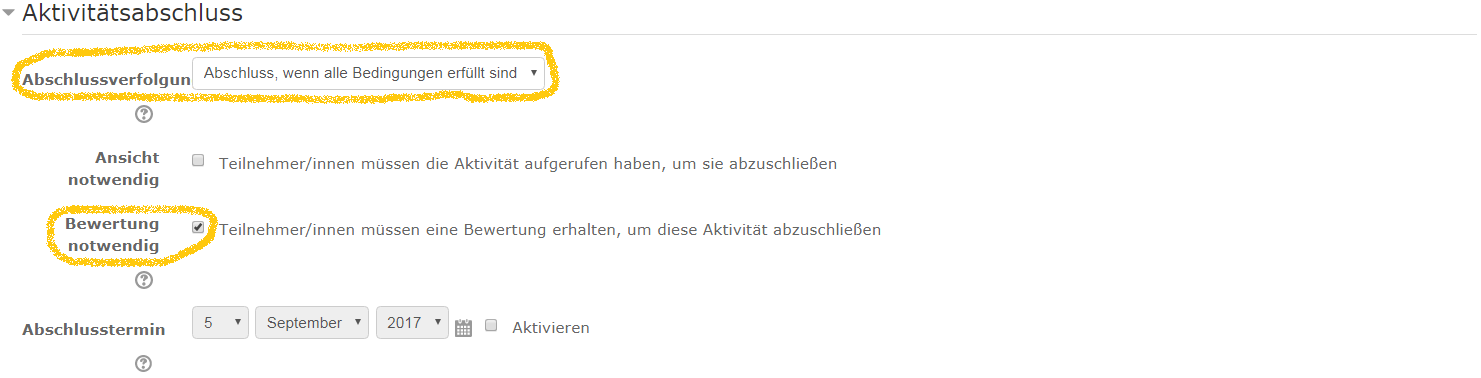
Damit nun noch geprüft werden kann, ob die interaktiven Inhalte bearbeitet wurden, wähle im Bereich Abschlussverfolgung bitte noch Abschluss, wenn alle Bedingungen erfüllt sind aus und setze das Häkchen bei Teilnehmer/innen müssen eine Bewertung erhalten, um diese Aktivität abzuschließen. Wenn du nun Speichern und zum Kurs anklickst, ist das Video samt der von dir generierten Inhalte auch schon eingebunden.
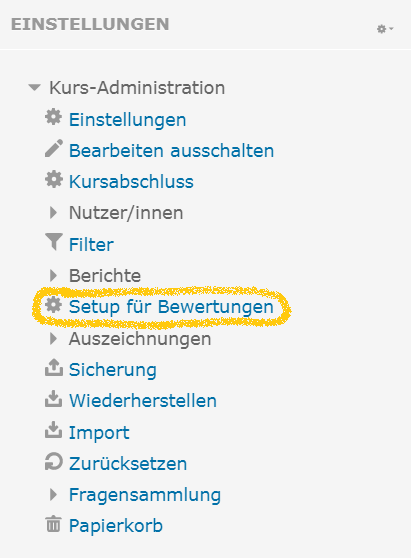
Ganz fertig bist du leider noch nicht. Damit mooin weiß, wie die Aufgabe zu bewerten ist, wähle bitte unten bei den Einstellungen den Punkt Setup für Bewertungen aus.
Du landest bei einer Übersicht über alle Aktivitäten, die bewertet werden können. Das Video mit den h5p Inhalten hast du eben mooin Geburtstag genannt, und in der entsprechenden Zeile klicke bitte auf Bearbeiten und anschließend auf Einstellungen.

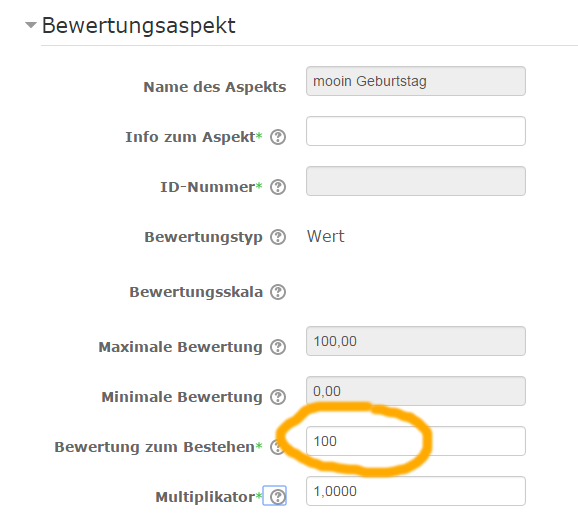
Fast geschafft! Klicke noch auf Mehr anzeigen..., und dann kannst du im Feld Bewertung zum Bestehen noch den Prozentsatz der zum Video gehörenden Aufgaben angeben, der zum Bestehen notwendig ist. Gib bitte hier für diesen Musterkurs 100 ein. Speichern. Fertig!
Kapitel 2, Lektion 2
Du bist schon bei der letzten Lektion angelangt, die wir für den Musterkurs vorgesehen haben. Auch hier lege bitte eine Aktivität an, diesmal aber ein Forum. Schaue und entscheide bitte selbst, welche Einstellungsmöglichkeiten du dir ansiehst und wie du das Forum einstellst. Wirf beispielsweise mal einen Blick auf die Rubrik Abschlussverfolgung. Genau wie bei h5p-Videos hast du hier die Möglichkeit, Bedingungen zu definieren, nach denen Badges vergeben werden.
Wenn du dein Forum angelegt und gespeichert hat, lege darunter noch ein Textfeld an und beschreibe, was du von deinen TeilnehmerInnen erwartest.
Endspurt: noch ein Badge anlegen
Badges erstellen und verleihen
Dazu gibt es viele Wege und (hoffentlich) alle werden hier in der oncampuspedia erklärt.
Der erste Schritt zum Badge für euren Kurs führt euch im Einstellungen-Menü unten auf der Seite zum Punkt Auszeichnungen und von dort zu Auszeichnung anlegen. Vergebt bitte als Name schlicht mooin Maker xxxxx, wobei ihr euch bitte für xxxxx eine beliebige Zahl eintragt (Jede Badge-Bezeichnung darf es nur einmal geben). Ins Feld Beschreibung kopiert bitte Der Inhaber/die Inhaberin dieses Badge hat erste Erfahrungen mit dem Erstellen von MOOCs auf mooin gesammelt. Zum Anlegen des Badge benötigt ihr dann noch ein Bild. Dieses hier.

Lade es hier auf deinen Rechner herunter und lade es dann bei den Einstellungen zum Badge im Bereich Bild wieder hoch. Bitte niemals nie nicht Bilder aus anderen Kursen direkt per URL einbinden...
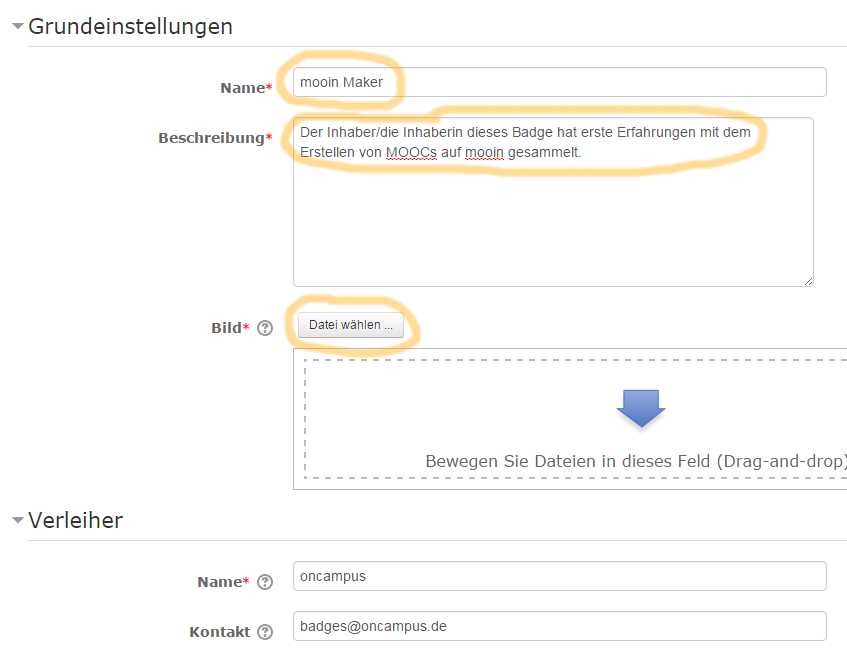
Nach dem Speichern wirst du direkt aufgefordert, Kriterien für das Badge zu vergeben. Bitte wähle hier bei Kriterium hinzufügen den Punkt Aktivitätsabschluss. Dort kannst du den Haken vor deinem Video auswählen (occapira - mooin-Geburtstag) und speichern. Dann hast du es fast geschafft.
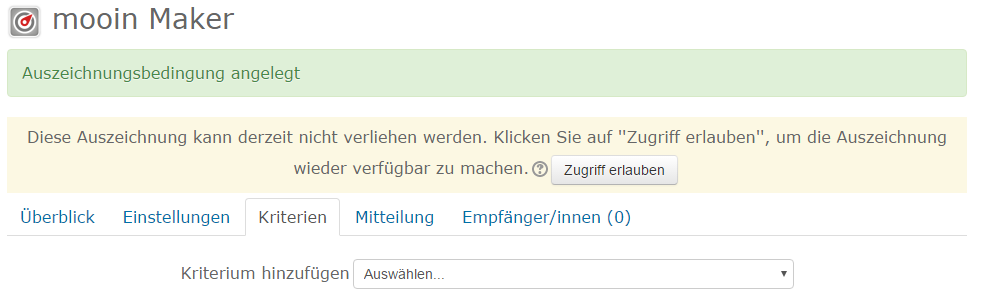
Wenn du nun auf Zugriff erlauben und dann auf Weiter klickst, kannst du dich zurücklehnen, den Bearbeitungs-Modus verlassen und deinen eigenen MOOC ausprobieren. Bekommst du dein eigenes Badge?
Dos und Don'ts
Selbstverständlich kannst du auf den Lektionsseiten alles machen, was auf einer Webseite halt so geht: Comic Sans verwenden
Aber was sollen wir sagen... lass das vielleicht lieber, das ist nicht schön. Daher nun zum Abschluss ein paar wirklich gut gemeinte Hinweise aus unseren alltäglichen Erfahrungen beim MOOC-Machen (wird ständig erweitert).
Dos
- Video is the new text! Sie sollten die primäre Inhaltsform sein.
- Fat Media! mooin ist auf einspaltige Darstellung ausgelegt, das klappt am Smartphone auch bestens.
- Mobile First! Überprüfe gerade beim Einbetten externer Medien auch am Smartphone, dass alles schick ist.
- Kurze Videos! (3 bis 5 Minuten), lange Erklärungen kann man auch gut auf mehrere kurze Sequenzen aufteilen
- Das Auge lernt mit! Mach es ihm leicht und nutze Hervorhebungen für Aufgaben, Fragen, Literatur, Termine, Downloads, etc.
- Gamification! Belohne deine Teilnehmenden mit Badges für kleine und große Lernerfolge!
- Nutze die Masse! Lass deine Teilnehmenden merken, dass sie im MOOC nicht alleine lernen: Über die News kann man die Teilnehmenden auf dem Laufenden halten, im Forum kann man Vorstellungsrunden starten etc.
- Gib deinem MOOC ein Gesicht! (oder mehrere Gesichter) Stell die Autoren, Betreuer und weitere Team-Mitglieder mit Bild vor.
- Sprich über den MOOC! Mache deinen MOOC bekannt. Dafür ist es wichtig, dass du weißt, über welche Kanäle du die Community erreichst. 1000 oder auch nur 300 Teilnehmende bekommt man nicht geschenkt.
Don'ts
- Copy&Paste aus Word! Wir wissen, einige schreiben Texte gerne in Word oder nehmen sie von anderswo und kopieren sie dann in mooin. Bitte, bitte nicht. Falls doch, dann bitte wenigstens mit Strg-Shift-V einfügen. Dabei werden nämlich lästige Formatierungen nicht mit übernommen, die Zeilenabstände verschieben, Schriftgrößen ändern, usw.
- Usability vor Features! Wir lieben es, externe Tools in mooin einzubinden. Wenn es aber über Ränder hinausragt, Scrollbalken in iframes erzeugt oder sonst wie doof aussieht: lass es.
- Simple vor Gefrickel! Andere Schriftarten, bunte Farben, Lauftext, unterschiedliche Schriftgrößen... das ist zwar prinzipiell alles möglich, sieht aber in den seltensten Fällten gut aus. Die Standard-Formatierungen sind doch eigentlich ganz hübsch.
- Keine uneindeutigen Quizfragen! Antworten in h5p-Videos sollten immer eindeutig richtig oder eindeutig falsch sein. "Das könnte man auch so sehen" verärgert Teilnehmende.
- Mindestens 3! Nur 1 oder 2 Kapitel machen noch keinen Kurs. Und brauchst Du wirklich ein separates Kapitel mit nur 1 Lektion? Am besten sieht es aus, wenn man mindestens 3 Kapitel und mindestens 3 Lektionen pro Kapitel hat. Mehr ist immer ok.
- Vergib Badges nicht manuell! Das ist Fehleranfällig und schon bei 100 Teilnehmenden macht das keinen Spaß. Und du willst doch mehr als 100 Teilnehmende haben, oder?
- Don't feed the trolls! Manchmal lohnt es sich, Kommentare einfach zu ignorieren oder darauf zu warten, dass sich andere Teilnehmende darum kümmern.
- Vermeidet PDFs! Wenn ihr Informationen in Textform liefert, prüft bitte dreimal, ob ihr dafür wirklich ein PDF benötigt. Wir sind auch schon auf unnötig verpackte Linklisten gestoßen ...
- Ladet keine Dateien (PDFs, Videos, MP3s etc.) bei uns hoch! Legt sie irgendwo außerhalb von mooin ab (Slideshare, YouTube, Vimeo, Soundcloud u.v.m.) und bettet sie von dort aus ein oder bettet sie ein. mooin ist kein File-Server!
Links zu weiteren Informationsquellen
Weitere Informationsquellen
- oncampus-Webseite
- oncampus-Blog
- oncampus auf Twitter, Facebook, Google+ und Youtube
Zum Abschließen des "mooin Maker"-Kurses...
...wünschen wir uns von dir lediglich noch einen Beitrag im Maker-Forum. Lege bitte einen neuen Beitrag an und erzähle uns in ein paar Zeilen, welchen Online-Kurs du bisher am liebsten magst und warum. Der Kurs muss natürlich nicht bei mooin zu finden sein ;-)
Als kleines Dankeschön für das Absolvieren des Kurses bekommst du das passende Badge - wenn du denn auch die Fragen aus den Videos der vorherigen Kapitel richtig beantwortet hast.
Bis bald!
Falls du jetzt Lust bekommen hast, deinen eigenen MOOC bei uns anzubieten, dann melde dich einfach bei uns! Gerne auch dann, wenn du Verbesserungsvorschläge für diesen Kurs hast!
Wenn du dann einen Kurs auf mooin anbietest und uns so richtig glücklich machen möchtest: Erwähne uns doch einfach kurz auf deiner Website oder wo auch immer du auf den Kurs hinweist. <3
Wie lange dauert es von Deiner eMail bis zum angelegten Kurs?
Deine eMail landet bei unseren MOOC-Makern, die einen leeren Kurs anlegen, Dich darin eintragen und Dir die Rechte zur Bearbeitung des Kurses geben. Das alles dauert eigentlich auch gar nicht so lange, aber es muss gerade jemand von uns Zeit dafür haben. Diesen Support für Euch leisten wir gerne, aber eben neben unserer täglichen Arbeit in Projekten. Wir sind ab und an auf Dienstreisen, in Besprechungen und ganz manchmal haben wir auch Urlaub (aber nicht alle gleichzeitig), dann kann es ein wenig länger dauern.
Wir bemühen uns wirklich sehr, dass Du Deinen Kurs möglichst innerhalb von 24h freigeschalten bekommst, aber bitte verzeih uns, wenn es mal länger dauern sollte. Länger als 3 Arbeitstage sollte es aber nicht dauern.

| Week 1 | |||
 | |||

| Week 2 | |||
| |||
| Week 3 | |||
| |||
| Week 4 | |||
| |||
| Week 5 | |||
| |||
| Week 6 | |||
| |||
| Week 7 | |||
| |||
| Week 8 | |||
| |||
| Week 9 | |||
| |||
| Week 10 | |||
| |||
| Week 11 | |||
| |||
| Week 12 | |||
| |||
| Week 13 | |||
| |||
| Week 14 | |||
| |||
| Week 15 | |||
| |||
| Week 16 | |||
| |||
| Week 17 | |||
| |||
| Week 18 | |||
| |||
| Week 19 | |||
| |||
| Week 20 | |||
| |||
| Week 21 | |||
| |||
| Week 22 | |||
| |||
| Week 23 | |||
| |||

| Week 24 | |||
| |||
| Week 25 | |||
| |||
| Week 26 | |||
| |||
| Week 27 | |||
| |||
| Week 28 | |||
| |||
| Week 29 | |||
| |||
| Week 30 | |||
| |||
| Week 31 | |||
| |||
| Week 32 | |||
| |||
| Week 33 | |||
| |||
| Week 34 | |||
| |||
| Week 35 | |||
| |||
| Week 36 | |||
| |||
| Week 37 | |||
| |||
| Week 38 | |||
| |||
| Week 39 | |||
| |||